
Ajoutez l’assembly dans Workflow Administration Console
1
Ouvrez Workflow Administration Console
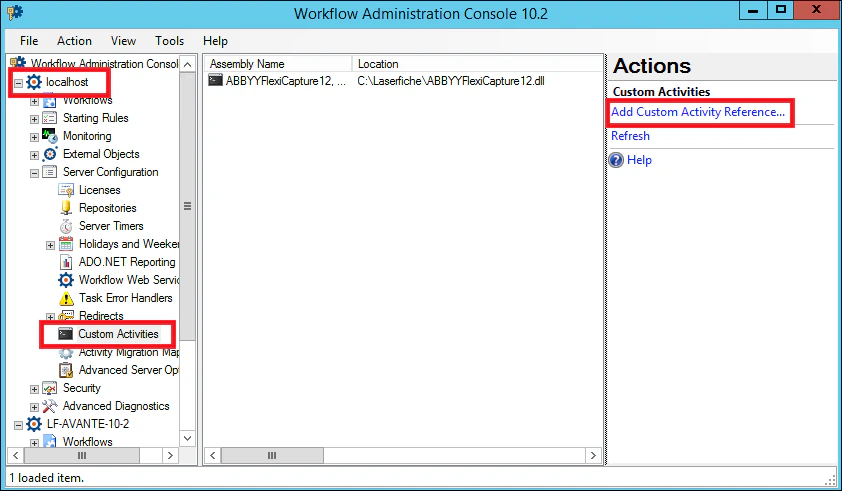
Développez le nœud Server Configuration du serveur Workflow auquel vous souhaitez ajouter l’activité.
2
Sélectionnez Custom Activities
3
Ajoutez l’assembly
Cliquez sur Add Custom Activity Reference, puis ajoutez l’assembly
ABBYYFlexiCapture12.dll.Si l’exploration de fichiers est désactivée
The Workflow Server does not have file browsing enabled. [0620-WF1].
1
Ouvrir le nœud Security
Dans Workflow Administration Console, développez le nœud Security.
2
Ouvrir les options d’exploration de fichiers
Sélectionnez File Browser Options, puis cliquez sur Edit Options.
3
Activer l’exploration de fichiers
Dans l’onglet General, sélectionnez activer l’exploration de fichiers.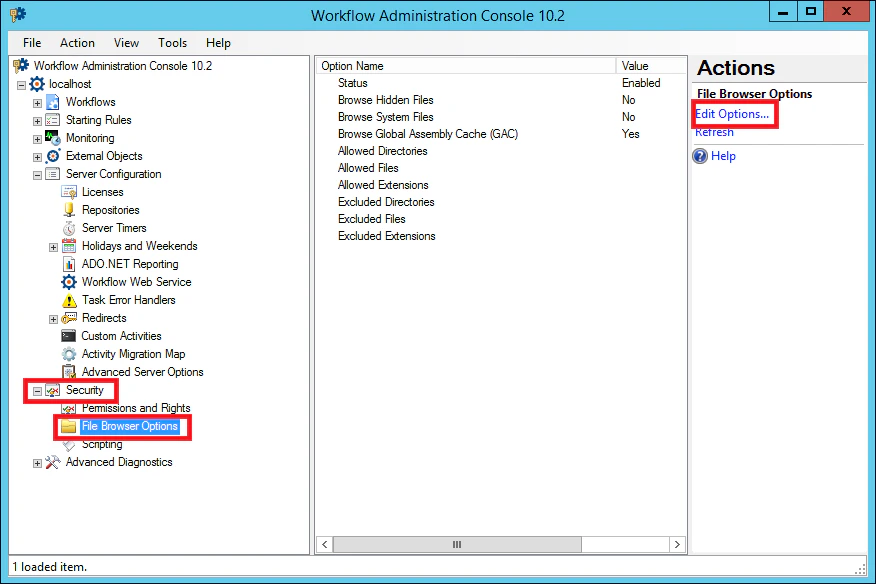
Ajout de l’assembly à Workflow Designer
1
Ouvrir le menu Toolbox
Ouvrez Workflow Designer, cliquez avec le bouton droit sur le volet Toolbox, puis sélectionnez Add/Remove Activities.
2
Ajouter l’assembly
Dans la boîte de dialogue Add/Remove Toolbox Activities, cliquez sur Add, puis ajoutez l’assembly 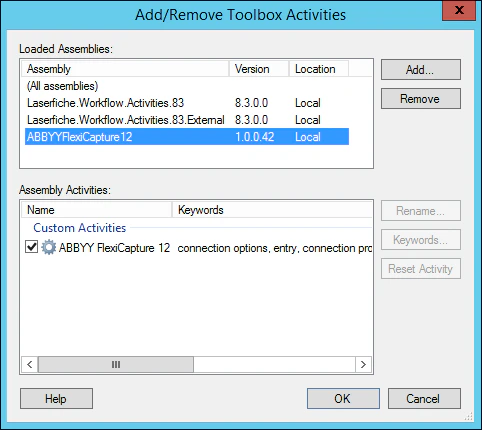
ABBYYFlexiCapture12.dll.L’assembly est disponible dans le volet Toolbox, sous Custom Activities.