Ce que contient la transaction
Recevoir les données de la transaction
Extrayez les données dans un processus UiPath. Le package de distribution inclut un exemple de ce type de processus, ABBYY FlexiCapture 12 Receiver, dans le dossierSamples.
1
Connecter le Robot à Orchestrator
Connectez votre Robot à Orchestrator, celui pour lequel l’export par script depuis ABBYY FlexiCapture est configuré.
2
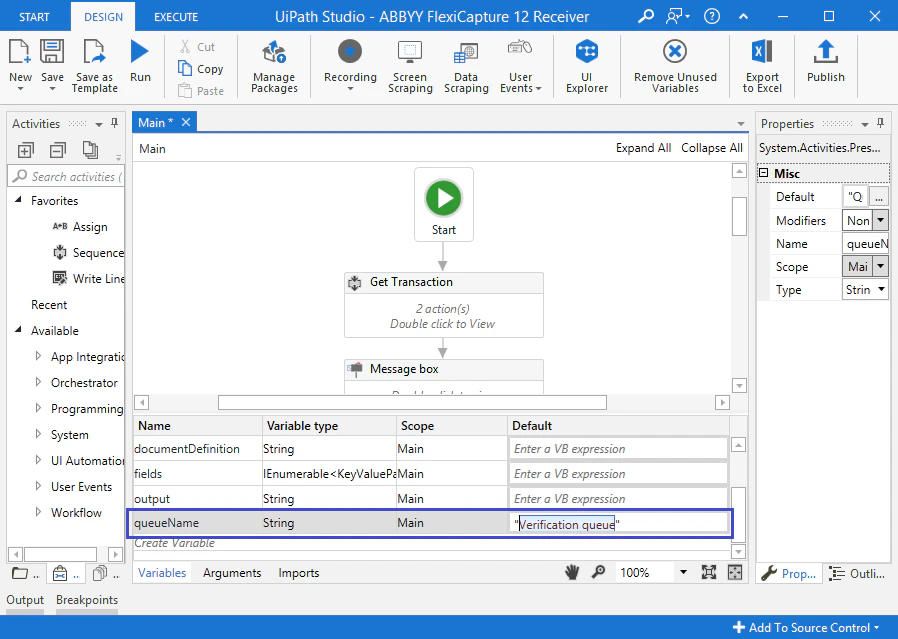
Spécifier la file d’attente à lire
- Cliquez sur l’activité Get Transaction.
- Dans l’onglet Variables, recherchez la variable queueName.
- Dans le champ Default de cette variable, indiquez le nom de la file d’attente dont provient la transaction.
3
Recevoir la transaction depuis la file d’attente
Le processus reçoit la transaction et la stocke dans une variable de type
QueueItem.Le processus exemple traite la première transaction de la file d’attente dont le statut est New. Ainsi, chaque exécution du processus traite une transaction.4
Sélectionner un dossier pour les données
Le processus exemple affiche une fenêtre dans laquelle vous sélectionnez le dossier dans lequel enregistrer les données de la transaction.
5
Désérialiser les lignes de la transaction
Extrayez les lignes de la transaction reçue et désérialisez-les en objet JSON à l’aide de l’activité Deserialize json. Stockez les objets JSON reçus pour chaque élément de contenu spécifique dans des variables des types suivants :
- DocumentDefinition –
String - BatchRegistrationParameters, Fields et Files –
IEnumerable<KeyValuePair<string, string>>