
- En-tête – Les noms des colonnes Reference et désignation utilisent des mots-clés ; les noms des colonnes Quantité, Prix unitaire et Total utilisent les éléments auxiliaires que vous avez décrits.
- Pied de tableau – L’élément de mot-clé décrit précédemment le détecte.
- Zone de recherche – Le nom de colonne Sales restreint la zone de recherche sur la droite.
Créez l’élément InvoiceTable
1
Créer l’élément Table
Créez un élément de type Table et nommez-le InvoiceTable.
2
Sélectionnez le bloc de tableau
Cliquez sur l’onglet Columns, cliquez sur Select, puis indiquez que cet élément doit détecter le bloc InvoiceTable décrit précédemment. Pour plus d’informations, consultez l’Étape 3.
3
Configurez les colonnes Référence et Désignation
Sélectionnez la colonne Reference et cliquez sur Propriétés…. Le mot-clé Reference permet d’identifier cette colonne ; conservez donc les valeurs par défaut. Procédez de même pour la colonne Désignation.
4
Configurer la colonne Quantité
Sélectionnez la colonne Quantity et cliquez sur Propriétés. Pour définir ce nom de colonne, utilisez l’élément  , puis sélectionnez l’élément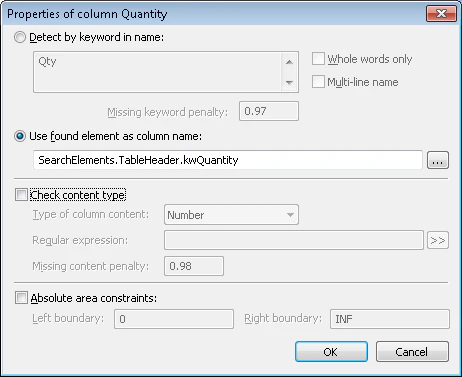
TableHeader.kwQuantity précédemment détecté : sélectionnez Utiliser l’élément trouvé comme nom de colonne, cliquez sur , puis sélectionnez l’élément TableHeader.kwQuantity.5
Configurer la colonne prix unitaire
Sélectionnez la colonne prix unitaire et cliquez sur Propriétés. Utilisez l’élément , puis sélectionnez l’élément 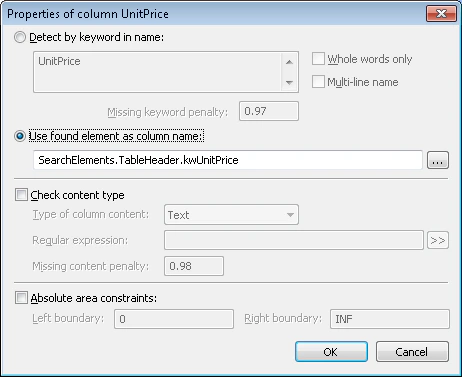
TableHeader.kwUnitPrice précédemment détecté : sélectionnez Utiliser l’élément trouvé comme nom de colonne, cliquez sur , puis sélectionnez l’élément TableHeader.kwUnitPrice.6
Configurez la colonne Total
Sélectionnez la colonne Total, puis cliquez sur Propriétés. Utilisez l’élément , puis sélectionnez l’élément
TableHeader.kwTotal précédemment détecté : sélectionnez Utiliser l’élément trouvé comme nom de colonne, cliquez sur , puis sélectionnez l’élément TableHeader.kwTotal.7
Ajouter une règle d’ordre des colonnes
Cliquez sur l’onglet Ordre. D’autres colonnes (par exemple, Unité) peuvent apparaître entre les colonnes recherchées, mais celles-ci apparaissent toujours dans l’ordre suivant : Reference, Désignation, Quantité, Prix unitaire, Total. Sélectionnez Règles pour l’ordre des colonnes, cliquez sur Ajouter…, puis définissez l’ordre suivant : 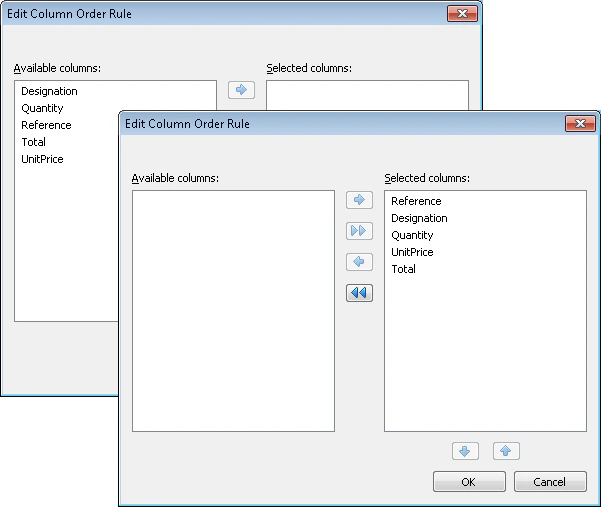
Reference << Designation << Quantity << Unit Price << Total.8
Organisez les colonnes dans la règle
Dans la boîte de dialogue Edit Column Order Rule, placez les colonnes dans la liste Colonnes sélectionnées dans l’ordre suivant : Reference, désignation, Quantity, prix unitaire, Total.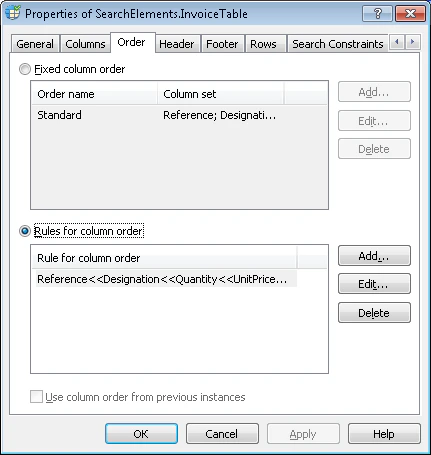
9
Configurer l’en-tête
Cliquez sur l’onglet Header. L’en-tête est nécessaire, mais ne requiert aucune contrainte de recherche. Conservez donc les valeurs par défaut.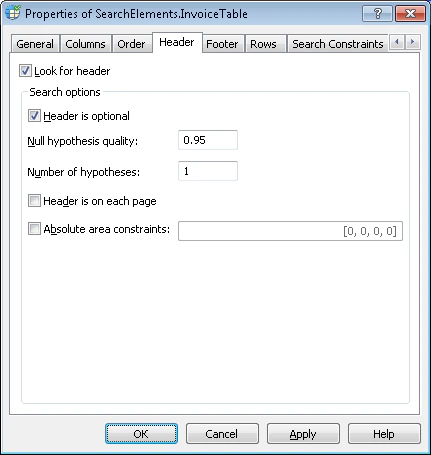
10
Configurer le pied de page
Cliquez sur l’onglet Footer. Pour détecter le pied de tableau, utilisez l’élément , puis sélectionnez l’élément 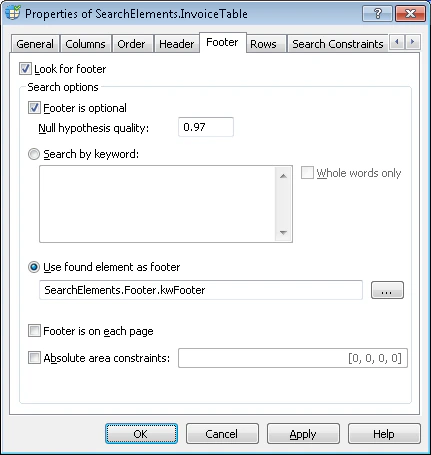
Footer.kwFooter précédemment détecté : sélectionnez Use found element as footer, cliquez sur , puis sélectionnez l’élément Footer.kwFooter.11
Définir les colonnes principales
Cliquez sur l’onglet Rows. Certaines colonnes peuvent contenir des entrées sur plusieurs lignes. Spécifiez donc des colonnes principales pour détecter les lignes. Sélectionnez Use master columns to detect rows, cliquez sur , puis définissez les colonnes principales dans l’ordre de priorité suivant :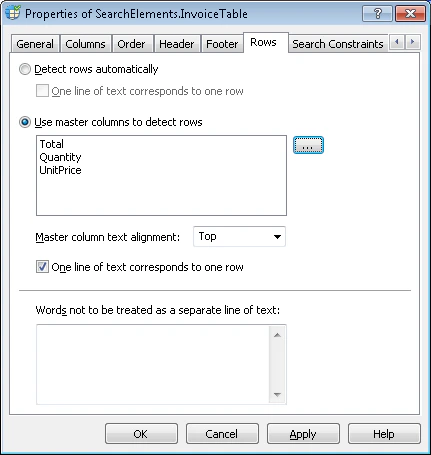
, puis définissez les colonnes principales dans l’ordre de priorité suivant :- Total – La colonne principale, car elle contient toujours des données et chaque ligne du tableau correspond à une entrée.
- Quantity – La colonne secondaire, utilisée si FlexiLayout Studio ne détecte pas Total.
- Unit Price – La colonne tertiaire, utilisée s’il ne détecte ni Total ni Quantity.
12
Limiter la position du tableau
Cliquez sur l’onglet Relations. Les colonnes recherchées se situent à gauche du nom de colonne Sales, séparées par un petit espace. Définissez donc la contrainte suivante :
- À gauche de l’élément
TableHeader.kwSales, Offset = -40, Limite de référence = Left
13
Associer et vérifier la colonne Quantité
Associez le FlexiLayout aux images de test. FlexiLayout Studio détecte l’élément de tableau dans chaque image où il apparaît. Sur certaines images, la colonne Quantité contient également des artefacts indésirables provenant de la colonne précédente. Pour distinguer les données utiles du bruit, indiquez le type de contenu que la colonne peut contenir.
14
Définir le type de contenu « Quantity »
Ouvrez la boîte de dialogue Propriétés de l’élément InvoiceTable, puis cliquez sur l’onglet Colonnes. Ouvrez la boîte de dialogue Propriétés de la colonne Quantité, cochez Vérifier le type de contenu, puis sélectionnez Nombre dans la liste déroulante Type de contenu de la colonne.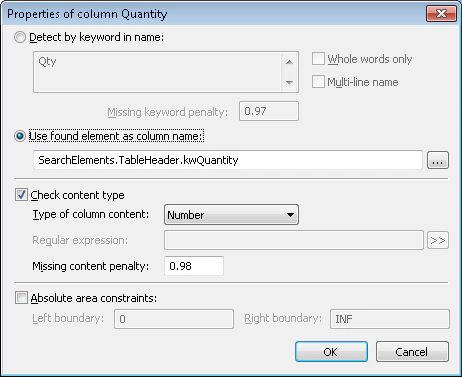
15
Vérifier la colonne
Exécutez le FlexiLayout sur les images de test et vérifiez que la colonne Quantity ne contient aucune donnée indésirable.
16
Définir l’élément source du bloc
Pour définir l’emplacement du bloc InvoiceTable, sélectionnez Élément source, cliquez sur et spécifiez l’élément InvoiceTable comme élément source.
et spécifiez l’élément InvoiceTable comme élément source.