
1
Créer l’élément Character String
Dans l’élément Footer, créez un élément de type Character String et nommez-le Country.
2
Définir les propriétés de la chaîne de caractères
Cliquez sur l’onglet Character String et définissez les propriétés suivantes :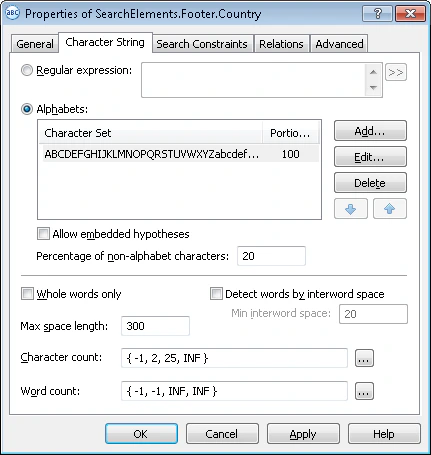
- Sélectionnez tous les caractères latins pour l’alphabet.
- Définissez Pourcentage de caractères hors alphabet sur 20.
- Dans le champ Nombre de caractères, spécifiez cet intervalle flou :
[-1, 2, 25, 2147483647](de 2 à 25 caractères). Toute hypothèse en dehors de cette plage est pénalisée.
3
Définir les contraintes de position
Cliquez sur l’onglet Relations. Le champ Country apparaît uniquement à droite des mots-clés du nom kwOrigin, à une distance maximale de 500 points de sa limite droite, et toujours à la même hauteur que ces mots-clés. Définissez donc les contraintes de recherche suivantes :
- À droite de l’élément kwOrigin, Décalage = 10
- À gauche de l’élément kwOrigin, Décalage = -500, Limite de référence = Droite
- Au-dessus de l’élément kwOrigin, Décalage = -10, Limite de référence = Bas
- En dessous de l’élément kwOrigin, Décalage = -10, Limite de référence = Haut
4
Ajouter la contrainte de nom facultatif
Cliquez sur l’onglet Advanced. Le champ Country est facultatif dans ce document, mais lorsqu’il est présent, il apparaît toujours à côté de son nom. Définissez cette contrainte de recherche supplémentaire dans le champ relations avancées de pré-recherche : recherchez l’objet uniquement si l’élément kwOrigin a été détecté. Dans le langage FlexiLayout :
5
Vérifier l’association
Associez le FlexiLayout aux images de test et vérifiez que FlexiLayout Studio détecte l’élément sur chaque image où il est présent.
6
Définir l’élément source du bloc
Pour décrire l’emplacement du bloc Country, sélectionnez élément source, cliquez sur  , puis sélectionnez l’élément Country comme élément source.
, puis sélectionnez l’élément Country comme élément source.