
Par souci de simplicité, cet exemple utilise un document d’une seule page pour décrire la création d’un FlexiLayout pour une facture simple. Par rapport aux exemples précédents, celui-ci inclut un tableau.
Cet exemple vous guide à travers toutes les étapes de création d’un FlexiLayout et vous apprend en même temps quelques astuces utiles pour décrire la position des objets. Plus important encore, il vous montre comment détecter les objets d’image correspondant aux éléments Table. Cet exemple renvoie aux exemples 1 et 2, qui décrivent la création de FlexiLayouts avec des blocs et des éléments de différents types (à l’exception des tableaux). Certaines opérations de base y sont décrites plus en détail. Le projet FlexiLayout Studio avec les images de test et un FlexiLayout prêt à l’emploi se trouve dans %public%\ABBYY\FlexiCapture\12.0\Samples\FLS\English\Invoice One-Page. Le document d’exemple est une facture simple, mais typique. Il se distingue des exemples précédents par la présence d’un champ de tableau et par le fait que certains de ses champs peuvent être absents.
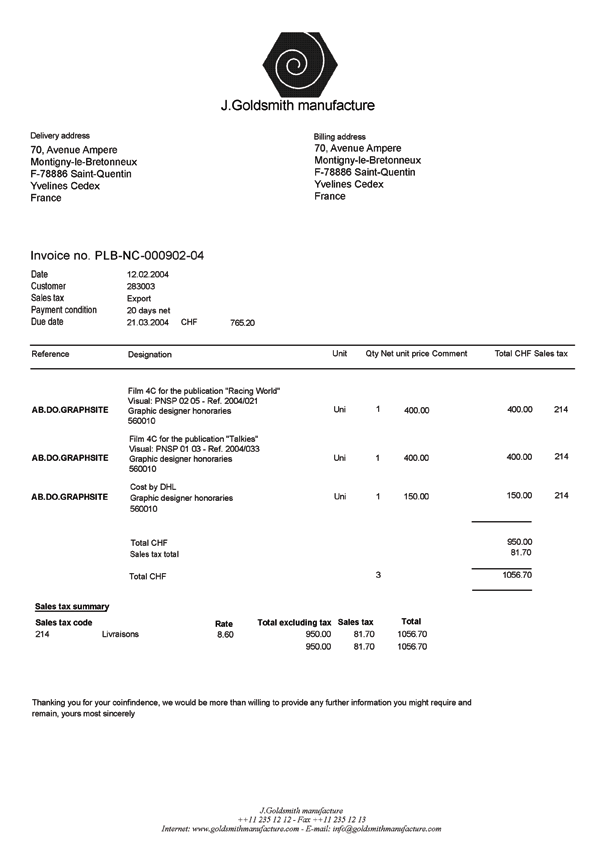
Capture d’écran du document de facture sur une page utilisé dans l’exemple 3 d’ABBYY FlexiLayout Studio.
Les sections suivantes fournissent des instructions étape par étape pour créer un FlexiLayout. L’objectif d’un FlexiLayout pour ce document est d’assurer une détection fiable des champs suivants sur toutes les images de test (à condition qu’ils figurent dans le document) :
  • Numéro de facture
  • Date de la facture
  • Adresse de livraison
  • Quantité totale
  • Montant total
  • Pays
  • Tableau de facture (uniquement les colonnes suivantes : Référence, Désignation, Quantité, Prix unitaire, Total)
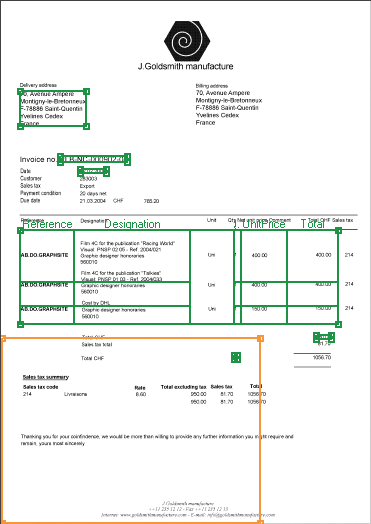
Capture d’écran de l’exemple de facture avec les champs cibles marqués pour la capture, notamment Numéro de facture, Date de la facture, Adresse de livraison, Quantité totale, Montant total, Pays et les colonnes du Tableau de facture, dans ABBYY FlexiLayout Studio.