
- Créez un projet et téléversez-le sur le serveur PreProd.

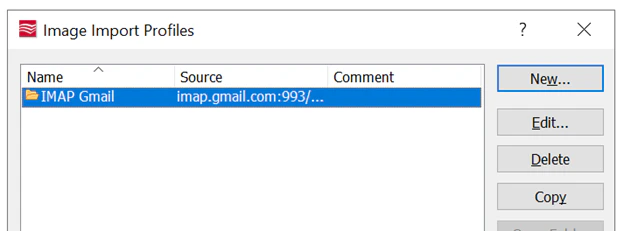
- Configurez le profil d’importation d’images IMAP avec Gmail.
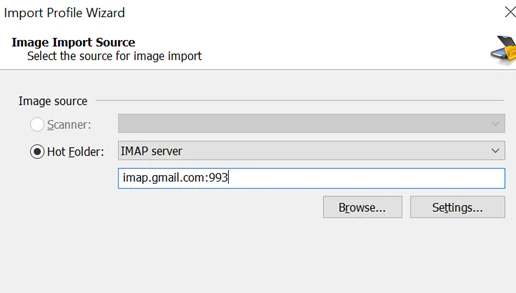
- Sélectionnez la source pour l’importation d’images.
- Ouvrez la configuration du profil d’importation d’images.
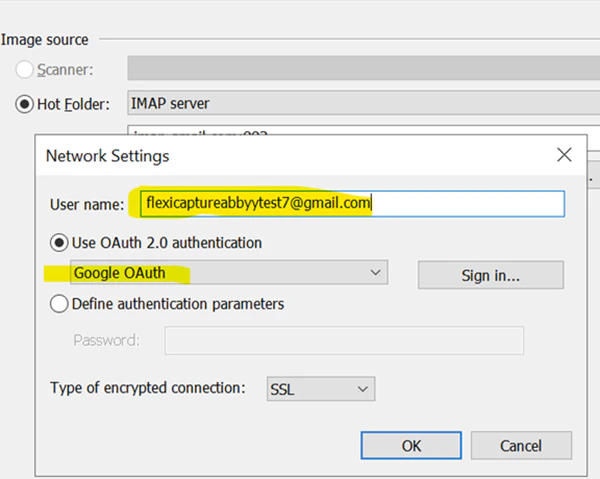
- Saisissez votre identifiant Gmail.
- Cliquez sur Sign-in pour lancer l’authentification OAuth. Une fenêtre OAuth Google s’affiche.
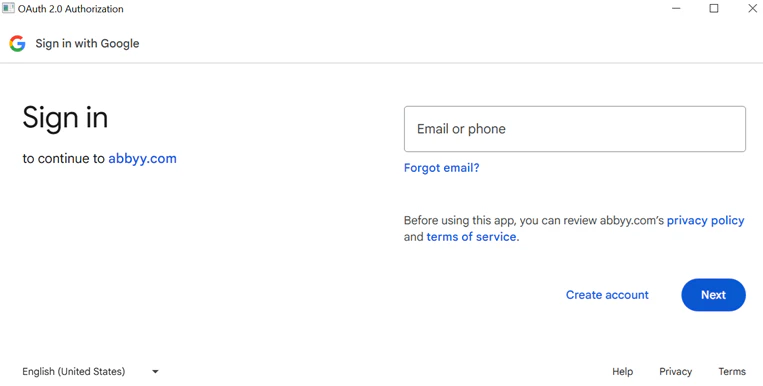
- Saisissez votre compte Gmail et cliquez sur Next.
- Saisissez votre mot de passe.
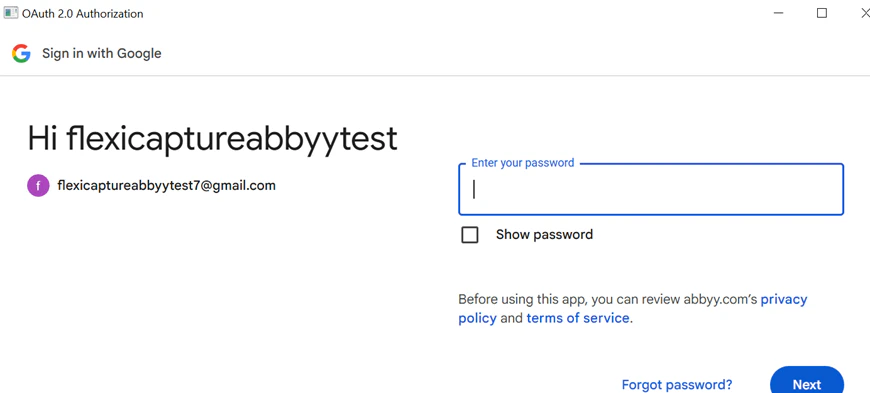
- Consultez le message d’autorisation et cliquez sur Continue. Si l’authentification réussit, un message indiquant ‘Thank you for allowing’ s’affiche. La fenêtre pop-up OAuth se ferme et vous revenez à la station de configuration du projet.
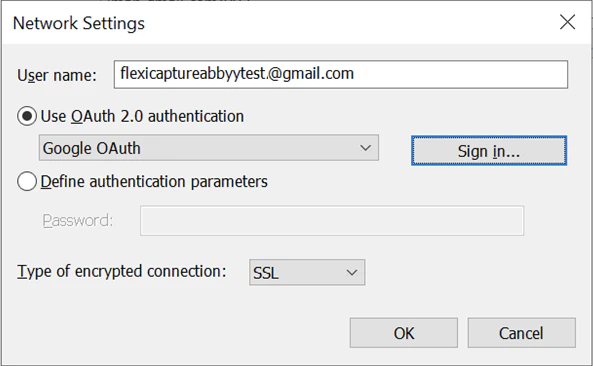
- Finalisez les paramètres du profil IMAP.
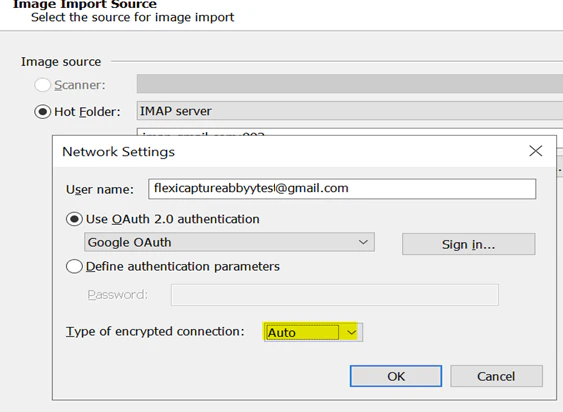
- Définissez Type of encrypted connection sur Auto et cliquez sur OK.
- Cliquez sur Browse pour accéder à la hiérarchie des dossiers Gmail.
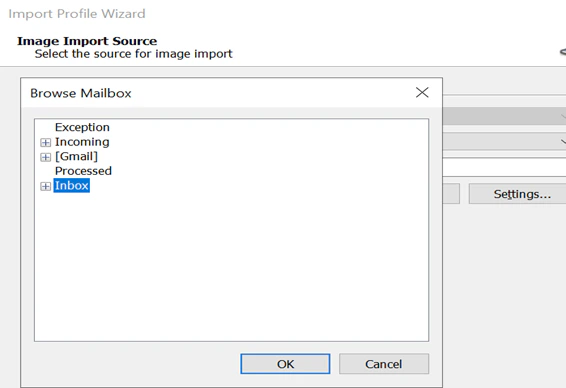
- Sélectionnez le dossier dans lequel les documents seront déposés pour traitement.
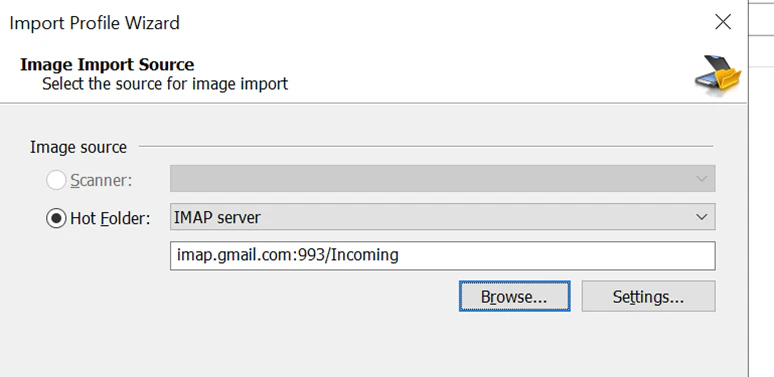
- Effectuez les étapes restantes du profil IMAP.
- Activez le bouton bascule Hotfolder du projet depuis l’Admin & Monitoring Console.
- Pour tester l’importation, envoyez un e-mail avec une pièce jointe vers le dossier Gmail sélectionné.
- Vérifiez que le document est traité et qu’un lot est créé avec succès.
