
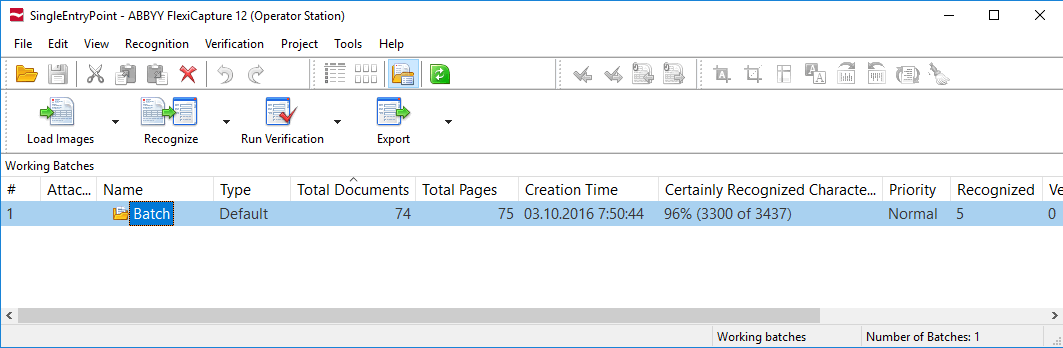
La fenêtre principale affichant la liste des lots
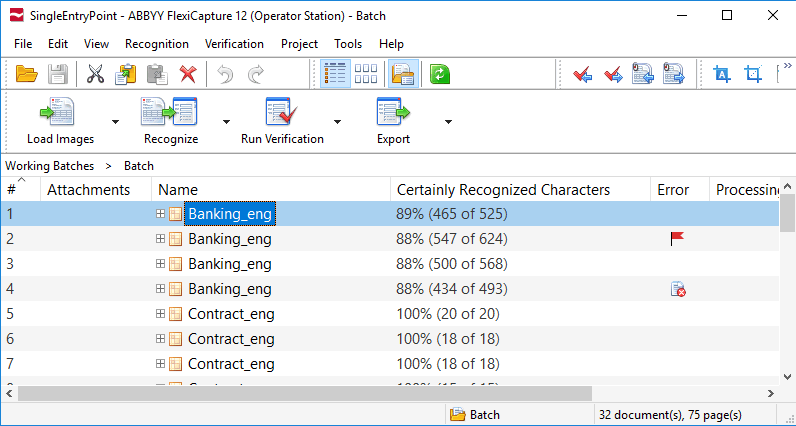
La fenêtre principale affichant un lot ouvert
- L’image de la page du document
- Les données reconnues
- Les erreurs de validation (affichées uniquement s’il y a des erreurs de validation)
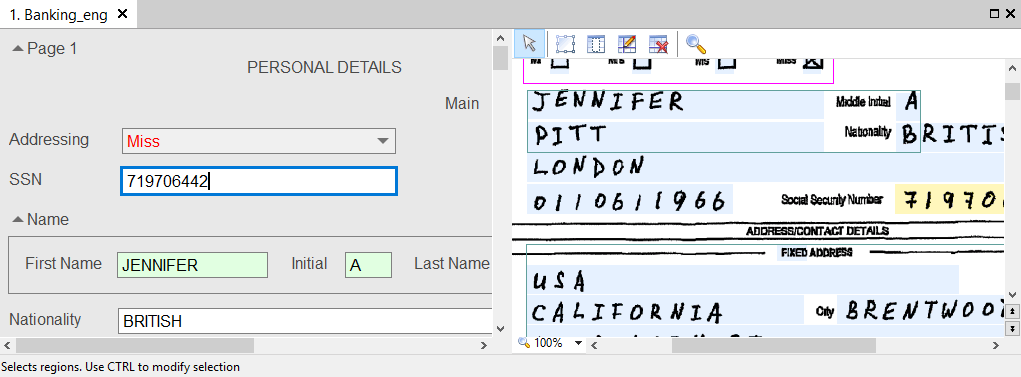
La fenêtre Document
Copier et déplacer des documents
Vous pouvez copier ou déplacer des documents d’un lot à un autre, par exemple d’un lot normal vers un lot de test pour l’entraînement. Toutes les informations associées à un document copié ou déplacé, y compris la Document Definition appliquée et les données reconnues, sont conservées.1
Sélectionner les documents
Dans la liste des documents, sélectionnez les documents que vous souhaitez copier ou déplacer.
2
Copier ou couper les documents
Appuyez sur Ctrl+C pour copier ou sur Ctrl+X pour couper. Vous pouvez également utiliser les boutons de la barre d’outils  et
et  , ou les commandes Copier et Couper du menu Modifier.
et , ou les commandes Copier et Couper du menu Modifier.3
Ouvrir le lot cible
Ouvrez le lot dans lequel vous souhaitez copier ou déplacer les documents.
4
Coller les documents
Appuyez sur Ctrl+V, cliquez sur le bouton  , ou cliquez sur Modifier → Coller.
, ou cliquez sur Modifier → Coller.