
Filtrer les lots
Vous pouvez filtrer les lots des projets stockés sur le Processing Server. Sélectionnez un filtre dans la liste déroulante Afficher et définissez ses paramètres.
Lorsqu’un filtre est utilisé, un bref résumé de ses paramètres apparaît à droite de la liste déroulante Afficher. Pour modifier les paramètres du filtre actuel, cliquez sur le bouton
 .
.
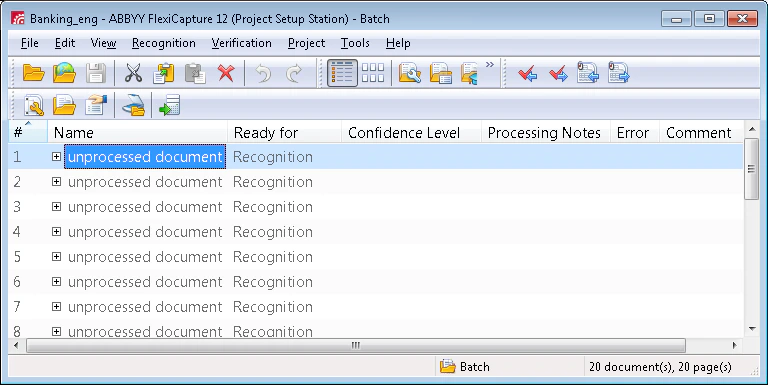
La fenêtre Batch
La partie supérieure de la fenêtre contient la barre de menus et la barre d’outils. La partie inférieure contient la barre d’état, qui affiche des messages sur l’état du programme et les opérations en cours, ainsi que de brèves descriptions des éléments de menu et des boutons sélectionnés. Le reste de la fenêtre est occupé par le volet Batch, qui contient une liste de lots.
Copier et déplacer des documents
Vous pouvez copier ou déplacer des documents d’un lot à un autre, par exemple, d’un lot standard vers un lot de test pour l’entraînement. Toutes les informations sur un document copié ou déplacé, y compris la Document Definition appliquée et les données reconnues, sont conservées.1
Sélectionner les documents
Dans la liste des documents, sélectionnez ceux que vous voulez copier ou déplacer.
2
Copier ou couper les documents
Appuyez sur Ctrl+C pour copier ou sur Ctrl+X pour couper. Vous pouvez également utiliser les  et
et  boutons de la barre d’outils, ou les commandes Copier et Couper du menu Modifier.
et boutons de la barre d’outils, ou les commandes Copier et Couper du menu Modifier.3
Ouvrir le lot cible
Ouvrez le lot vers lequel vous voulez copier ou déplacer les documents.
4
Coller les documents
Appuyez sur Ctrl+V, cliquez sur le  bouton, ou cliquez sur Modifier → Coller.
bouton, ou cliquez sur Modifier → Coller.La fenêtre Document
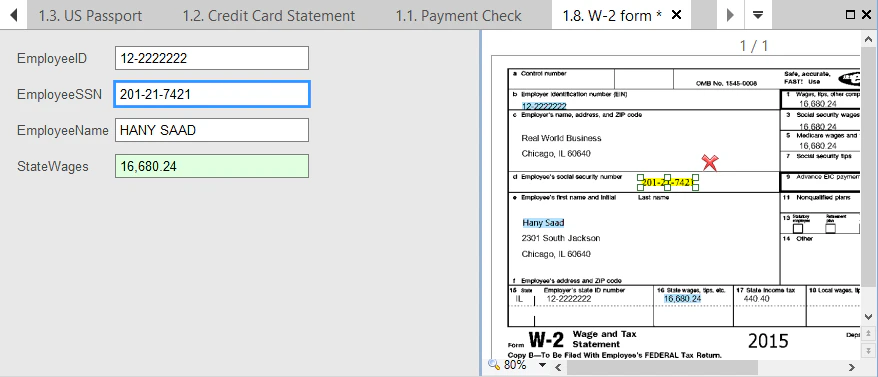
Pour commencer à vérifier les données, ouvrez la fenêtre Document en double-cliquant sur le nom d’un document ou sur l’une de ses pages. Cette fenêtre est divisée en trois volets :- Un volet avec une image du document
- Un volet avec le formulaire de données
- Un volet avec les erreurs de validation (affiché uniquement en présence d’erreurs de validation)
Lorsque vous placez le pointeur de la souris sur un champ contenant une date ou un nombre, une infobulle affiche la valeur. Le format des données affichées dans l’infobulle dépend des paramètres régionaux de votre ordinateur.
Afficher et modifier des jeux de documents dans la fenêtre Document
Vous pouvez ouvrir n’importe quel nombre de documents à partir d’un jeu de documents. Un nouvel onglet est créé pour chaque document. L’intitulé de chaque onglet contient le numéro du document dans le lot et le nom de chaque Document Definition appliquée. Un astérisque à côté d’un nom indique que des modifications n’ont pas été enregistrées. Passez d’un onglet à l’autre en cliquant dessus, en cliquant sur les boutons et
et  à droite des onglets, ou en cliquant sur le bouton
  puis en sélectionnant le document dans la liste.
- En cliquant sur le bouton
 dans la barre d’outils, vous enregistrez les modifications dans tous les documents ouverts.
 - Si vous ouvrez plusieurs documents d’un jeu, puis ouvrez un document d’un autre jeu, tous les documents de l’ancien jeu sont fermés.
- Lorsque vous ouvrez un document d’un jeu, ses documents parents s’ouvrent également.