
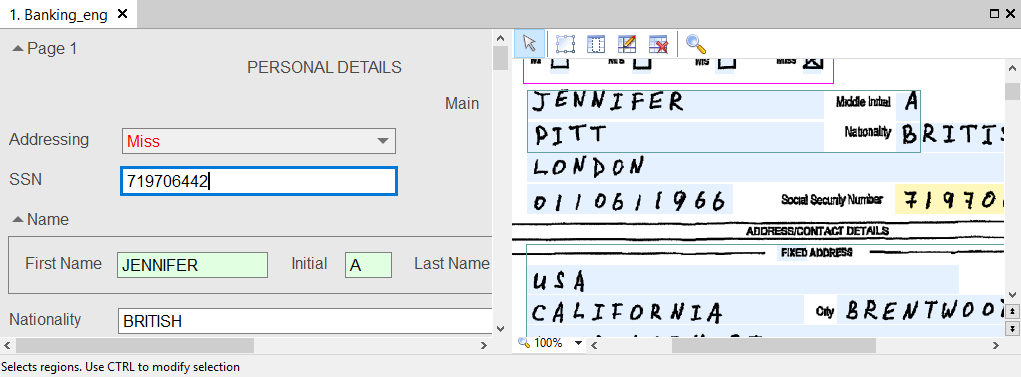
Contenu de la fenêtre du document
La fenêtre Document comprend la zone de données, l’image de la page et, si des erreurs sont présentes, la zone des erreurs. Vous pouvez choisir les types d’erreurs à afficher : erreurs d’assemblage, erreurs de format, erreurs de règle, ou toute combinaison de ces types. Pour n’afficher qu’un seul type d’erreurs, cliquez sur le bouton correspondant dans le coin supérieur droit du volet des erreurs. Dans la zone de données, les caractères reconnus avec incertitude et les caractères douteux sont signalés par une couleur. Les champs dont le type de données est incorrect ou dont les règles ne sont pas respectées sont mis en surbrillance.Configurer la disposition de la fenêtre
Pour configurer la disposition de la fenêtre, cliquez sur Layout. Pour afficher l’image de la page sur un écran secondaire, cliquez sur Image Window → Undocked. Dans ce mode, vous pouvez redimensionner l’image de la page, sélectionner un Block et supprimer les Separator inutiles. Vous pouvez organiser les champs servant à consulter et modifier les données reconnues dans l’ordre qui vous convient, et pas uniquement de manière séquentielle. Modifiez leur disposition dans le Document Definition editor. Pour plus d’informations, voir Configuration de la présentation des données dans la fenêtre du document.Confirmer un champ et parcourir les erreurs
Pour confirmer un champ contenant des caractères dont la reconnaissance est incertaine, placez le curseur sur le champ et appuyez sur Enter. Pour passer à l’erreur suivante ou précédente, cliquez sur et
et  dans la barre d’outils de la fenêtre principale. Le programme parcourt toutes les erreurs, y compris les erreurs d’assemblage, les erreurs de règle et les non-concordances des champs principaux.
Le menu contextuel de la fenêtre du document propose plusieurs commandes supplémentaires :
dans la barre d’outils de la fenêtre principale. Le programme parcourt toutes les erreurs, y compris les erreurs d’assemblage, les erreurs de règle et les non-concordances des champs principaux.
Le menu contextuel de la fenêtre du document propose plusieurs commandes supplémentaires :
- Confirmer un champ.
- Afficher les erreurs de format.
- Copier les valeurs d’une cellule vers d’autres cellules.
- Passer à l’élément précédent ou suivant à vérifier.
- Définir la taille du texte des données.
- Définir le mode de navigation entre les champs.
- Cliquez sur Go to Uncertain Field on Confirmation pour parcourir les champs dont la reconnaissance est incertaine.
- Cliquez sur Go to Next Unmatched Field on Matching pour parcourir les champs dont les régions n’ont pas été détectées. Pour plus d’informations, voir Parcourir les champs non mis en correspondance.
Saisir rapidement les valeurs des champs non mis en correspondance
La saisie rapide est disponible pour les projets utilisant des FlexiLayouts : elle transfère dans le champ actif les données d’une région que vous sélectionnez à la souris. Lorsque la valeur d’un champ est introuvable ou incorrectement détectée, cliquez sur la région du champ dans la page pour ajouter rapidement la valeur. Vous pouvez également sélectionner une partie du texte en maintenant le bouton de la souris enfoncé. Si le document ne comporte qu’un seul champ non mis en correspondance, la valeur est ajoutée automatiquement. Dans le cas contraire, vous êtes invité à choisir la valeur à associer au champ. Si aucune des valeurs proposées n’est correcte, cliquez sur Recognize (Ctrl+R) dans le menu contextuel de la région. Le champ est alors reconnu selon les paramètres qui lui sont définis dans la Document Definition. Cette fonction est disponible sur la Project Setup Station et la Verification Station, mais pas sur une web station.Naviguer parmi les champs non mis en correspondance
Pour naviguer parmi les champs dont les régions n’ont pas été détectées, cliquez sur Go to Next Unmatched Field on Matching dans le menu contextuel de la fenêtre du document. Lorsque ce mode est activé, le premier champ non mis en correspondance obtient le focus. Le focus passe ensuite au champ non mis en correspondance suivant lorsque vous saisissez une valeur de champ ou lorsque vous cliquez sur le bouton d’erreur précédente ou d’erreur suivante.Pour qu’un champ soit mis en surbrillance lorsque sa région n’est pas trouvée, l’option Should be matched doit être activée dans les propriétés du champ.
Copier la valeur d’une cellule vers d’autres cellules
Vous pouvez copier la valeur d’une cellule d’un tableau, ainsi que les valeurs de cellules identiques et de cellules appartenant à des groupes identiques. Cliquez avec le bouton droit sur la cellule, puis cliquez sur l’un des éléments suivants dans le menu contextuel :- Copy Value to Other Rows (Ctrl+Q) – Copie la valeur d’un champ vers les lignes du même type au sein d’un groupe.
- Copy Value to All Rows (Ctrl+Maj+Q) – Copie la valeur d’un champ vers toutes les lignes d’un tableau. Au sein d’un groupe, la valeur est copiée vers les champs récurrents et vers les mêmes champs dans les autres itérations du groupe.
Erreurs associées aux champs masqués
Un champ du formulaire de données peut être masqué pour l’une des raisons suivantes :- L’option Show on verification est décochée dans les propriétés du champ.
- L’ensemble de champs est restreint dans les propriétés de l’étape.
- Une erreur de format associée à un champ masqué n’est pas signalée.
- Une erreur de règle multichamp n’est pas signalée lorsque le champ masqué est le seul champ concerné par la règle.
- Une erreur de règle multichamp est signalée lorsque d’autres champs du formulaire sont également concernés par la règle. Dans ce cas, seul le nom du champ masqué apparaît, sans lien vers celui-ci.
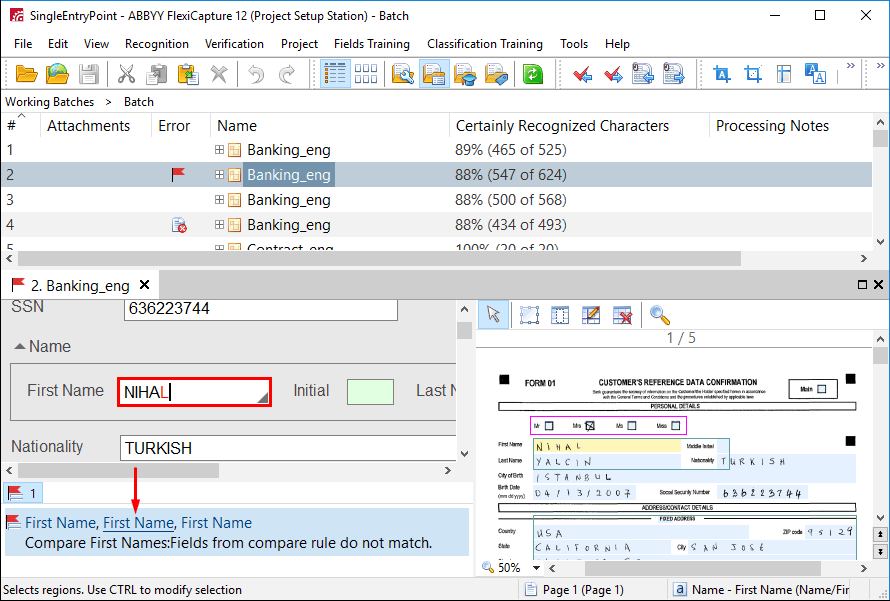
Aspect du document dans la liste
Lorsqu’un document contient des erreurs que la zone des erreurs ne signale pas parce que les champs sont masqués, son aspect dans la liste des documents dépend de l’étape à laquelle vous le consultez :- À une étape Verification où le jeu de données est restreint, le document apparaît sans icône d’erreur et la zone des erreurs ne signale rien.
- À une étape où le jeu de données n’est pas restreint, par exemple l’étape Exceptions, le document apparaît avec l’icône d’erreur
 et la zone des erreurs ne signale rien.