
- Sélectionnez un document ou une page de document.
- Dans le menu principal, cliquez sur Recognition → Match Document Definition…, ou cliquez avec le bouton droit sur le document, puis sur Match Document Definition… dans le menu contextuel (Standalone) , ou cliquez sur la flèche à droite du bouton (Standalone) Recognize, puis sur (Standalone) Match Document Definition…
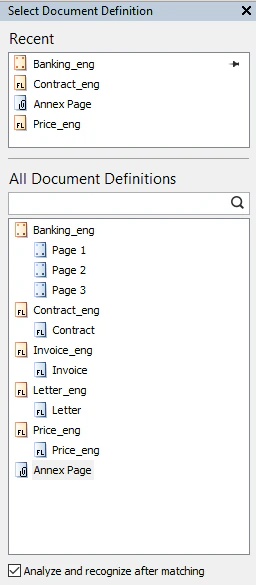
- Dans la boîte de dialogue Select Document Definition qui s’ouvre, sélectionnez la Document Definition. Seule une définition de document peut être attribuée à un document, et seule une section de définition peut être attribuée à une page. Lorsqu’une définition de document est appliquée à un document comportant plusieurs sections, le programme analyse la manière dont les sections ont été attribuées aux différentes pages. Si une définition de document ne comporte qu’une seule section, cette analyse n’est pas effectuée.
- Cliquez sur OK. La définition appropriée sera appliquée au document ou à la page de document sélectionné(e).
Dans la boîte de dialogue de sélection de définition de document, l’option suivante est activée par défaut : Analyze and recognize documents after matching. Désactivez cette option si vous souhaitez appliquer une définition de document sans effectuer d’analyse supplémentaire ni de deuxième reconnaissance. Si vous laissez cette option activée, l’analyse et la reconnaissance des documents démarreront automatiquement après l’application de la définition de document.
 pour épingler les Document Definitions que vous utilisez le plus souvent.
En bas du panneau, vous verrez une liste de toutes les Document Definitions et de leurs sections auxquelles vous avez accès. Pour trouver une Document Definition, saisissez son nom dans la barre de recherche. Pour afficher ou masquer ce panneau, cliquez sur View → Side Panels → Select Document Definition.
pour épingler les Document Definitions que vous utilisez le plus souvent.
En bas du panneau, vous verrez une liste de toutes les Document Definitions et de leurs sections auxquelles vous avez accès. Pour trouver une Document Definition, saisissez son nom dans la barre de recherche. Pour afficher ou masquer ce panneau, cliquez sur View → Side Panels → Select Document Definition.
Afficher le panneau Select Document Definition...
Afficher le panneau Select Document Definition...
- Sélectionnez une page ou un document.
- Sélectionnez une Document Definition dans le panneau.
Pour pouvoir appliquer des Document Definitions manuellement, un utilisateur doit avoir un rôle pour lequel l’autorisation Modify document layout est activée. Vous pouvez consulter les autorisations activées pour un rôle dans l’onglet User Roles de la boîte de dialogue des propriétés du projet.