
- Pour les lots individuels – Les options se sélectionnent dans l’onglet Options de lot de la boîte de dialogue Options.
- Pour un type de lot donné – Les options sont définies lors de la création du type de lot à l’aide de l’Assistant de type de lot et peuvent être modifiées dans l’onglet Options de lot de la boîte de dialogue Propriétés du type de lot.
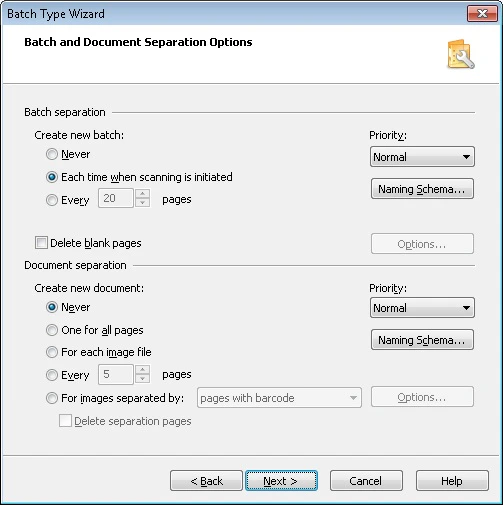
Séparation des lots
Schéma de nommage du lot
Cliquez sur Schéma de nommage… pour ouvrir la boîte de dialogue Nom du lot, dans laquelle vous définissez les règles de nommage des lots pour le type de lot sélectionné. Spécifiez une règle dans le champ Schéma de nommage du lot. Ce modèle est utilisé lors de la création de nouveaux lots. Une règle de nommage des lots peut utiliser les éléments suivants :- Heure actuelle
- Date
- Type de lot
- Numérotation automatique
- Paramètres d’enregistrement
<>) dans la règle. Tous les autres éléments sont saisis sans chevrons et sont utilisés tels quels.
Par exemple, le schéma Batch_ attribue à chaque nouveau lot un nom constitué du préfixe Batch_ suivi de l’heure actuelle.
Par défaut, des identifiants de lot uniques sont utilisés pour la numérotation automatique. Un identifiant unique n’est pas réutilisé, même après la suppression du lot auquel il a été attribué.Les versions précédentes d’ABBYY FlexiCapture utilisaient le nombre total de lots pour la numérotation automatique. Pour activer ce comportement, définissez la clé de registre
[HKEY_CURRENT_USER\Software\ABBYY\ScanStationFC\4.0\Shell] "NextBatchNumber"="-1". Cette clé doit être définie pour chaque utilisateur.Create new batch
L’option Create new batch indique à quel moment un nouveau lot est créé lors de la numérisation :Séparation des documents
Schéma de nommage des documents
Cliquez sur Schéma de nommage… pour ouvrir la boîte de dialogue Nom du document, dans laquelle vous définissez les règles de nommage des documents pour le type de lot sélectionné. Indiquez une règle dans le champ schéma de nommage. Ce modèle est utilisé lors de la création de nouveaux documents. Une règle de nommage de document peut utiliser les éléments suivants :- Heure actuelle
- Date
- Valeur du code-barres
- Numérotation automatique
- Nom du lot
<>). Tous les autres éléments sont saisis sans chevrons et sont utilisés tels quels.
Par exemple, le schéma Document_ attribue à chaque nouveau document le préfixe Document_ suivi de l’heure actuelle.
Créer un nouveau document
L’option Créer un nouveau document indique à quel moment un nouveau document est créé pendant la numérisation :
Si vous séparez les documents par des pages blanches, spécifiez les paramètres de détection des pages blanches dans la boîte de dialogue Détection des pages blanches, qui s’ouvre lorsque vous cliquez sur Options….
Si vous séparez les documents par des code-barres, vous pouvez :
- Spécifier le type et la valeur du code-barres dans la boîte de dialogue Options du code-barres, qui s’ouvre lorsque vous cliquez sur Options…. La valeur du code-barres peut également être spécifiée à l’aide d’une expression régulière, où
*indique n’importe quelle chaîne de caractères et un point d’interrogation (?) indique n’importe quel caractère unique. - Sélectionner N’importe quel type afin de créer un nouveau document lors de la détection de n’importe quel type de code-barres pris en charge.
- Sélectionner N’importe quel type (sauf les codes-barres postaux) pour créer un nouveau document lorsqu’un code-barres autre qu’un code-barres postal est détecté. Les codes-barres postaux ne sont pas recherchés, ce qui accélère la reconnaissance.
Les types de code-barres QR Code, Aztec, DataMatrix et Code 39 without asterisk doivent être spécifiés explicitement. Les code-barres de ces types ne sont pas détectés lorsque N’importe quel type ou N’importe quel type (sauf les codes-barres postaux) est sélectionné.