
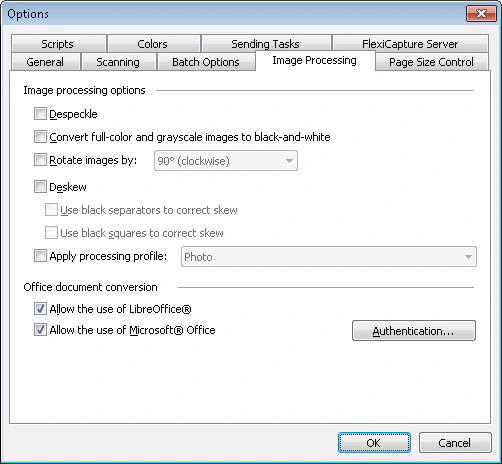
- Les images qui utilisent les paramètres de la boîte de dialogue Options.
- Les lots de certains types configurés dans la boîte de dialogue Propriétés du type de lot.
Le traitement automatique des images peut considérablement ralentir leur chargement.
Opérations de traitement des images
Les opérations de traitement des images suivantes sont disponibles :Importer des fichiers Office
Outre les images de documents, vous pouvez importer des fichiers bureautiques courants, et vous pouvez importer les deux dans un même flow. Les fichiers Office sont convertis en PDF à l’aide d’un outil intégré. Pour convertir des fichiers avec une application tierce à la place, activez l’une des options suivantes :- Autoriser l’utilisation de LibreOffice® – Convertit les fichiers avec LibreOffice (prend en charge LibreOffice 4.2, 4.3, 4.4, 5, 6.3 et 6.4).
- Autoriser l’utilisation de Microsoft® Office – Convertit les fichiers avec Microsoft Office (prend en charge Microsoft Office 2010, 2013, 2016 et 2019).
- Les résultats du traitement peuvent varier selon l’application utilisée.
- Si vous importez depuis un e-mail, le corps du message peut être utilisé comme document.
- Si les deux options tierces sont activées, FlexiCapture sélectionne automatiquement la meilleure option et consigne son choix dans le journal des tâches.
- La conversion avec une application tierce fonctionne uniquement si cette application est installée sur la station de traitement utilisée pour importer des documents.
- Pour convertir avec Microsoft Office, l’application doit être activée, et la conversion doit être exécutée sous un compte d’utilisateur disposant des droits d’administrateur sur l’ordinateur de traitement. Pour ouvrir la boîte de dialogue d’authentification, cliquez sur Authentication….
- Les stations de traitement Remote ne prennent pas en charge le module de traitement des fichiers Office.
- Si l’option Envoyer les calques de texte des pages est activée dans l’onglet Envoyer à de Propriété du type de lot, FlexiCapture reçoit un PDF avec un calque de texte.
Rétablir l’image d’origine
Si les résultats du traitement automatique ou manuel des images ne vous satisfont pas, vous pouvez rétablir l’image d’origine sans devoir numériser à nouveau le document. Pour rétablir l’image d’origine, faites un clic droit sur la page, puis cliquez sur Retour à l’image source dans le menu contextuel. Cette option n’est disponible que si vous avez apporté des modifications à l’image d’origine.Traiter des images avec des scripts
Vous pouvez utiliser des scripts pour traiter des images. Par exemple :1
Définir les options d’enregistrement des images
Dans l’interface IImageSavingOptions, spécifiez les valeurs des propriétés
ColorType et Format, puis définissez UseRawImage sur true.2
Enregistrer l’image
Enregistrez l’image à l’aide de cette méthode :