
Gérer les types de lots
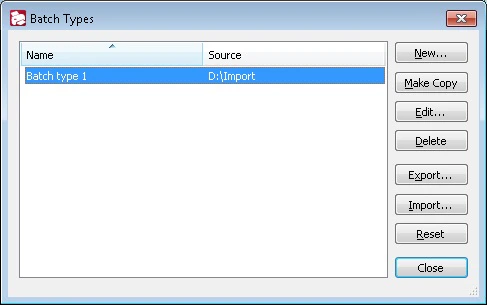
La liste affiche le nom des types de lots et la source du scanner qu’ils utilisent. Utilisez les boutons à droite de la liste pour gérer les types de lots.Exporter des types de lots
1
Ouvrir la boîte de dialogue Export Batch Types
Cliquez sur Export… pour ouvrir la boîte de dialogue Export Batch Types.
2
Choisir les éléments à exporter
Sélectionnez Export all batch types ou Export selected batch types.
3
Protéger les types de lots, si nécessaire
Pour interdire toute modification, sélectionnez Prohibit editing batch types et saisissez un mot de passe. Chaque fois que ces types de lots sont importés ou modifiés, le programme demande un mot de passe valide.
4
Choisir l’emplacement de stockage
Cliquez sur OK, puis, dans la boîte de dialogue Select Batch Types Storage, sélectionnez un dossier dans lequel stocker le fichier XML contenant les descriptions des types de lots.
Importer des types de lots
1
Ouvrez la boîte de dialogue Select Batch Types Storage
Cliquez sur Import… pour ouvrir la boîte de dialogue Select Batch Types Storage.
2
Indiquez le chemin du fichier XML
Indiquez le chemin du fichier XML contenant la description des types de lots.
Lors du transfert d’un type de lot contenant des assembly .NET externes, incluez non seulement le fichier XML contenant la description des types de lots, mais aussi le dossier
.spr, qui contient les fichiers d’assembly externes (*.asr). Lorsque vous chargez un type de lot depuis le serveur, le dossier .spr est importé automatiquement.