
Attribuer et vérifier les types de documents
1
Assembler les images en documents
Les images de documents doivent être assemblées en documents en fonction de leur type, manuellement ou automatiquement.
2
Assembler les documents en jeux de documents
Ensuite, les documents doivent être assemblés en jeux de documents, et le type de chaque document et de chaque jeu de documents doit être défini.
3
Vérifier le lot avant l’envoi
Avant d’envoyer un lot, Scanning Station vérifie s’il contient le nombre requis de documents des types spécifiés.
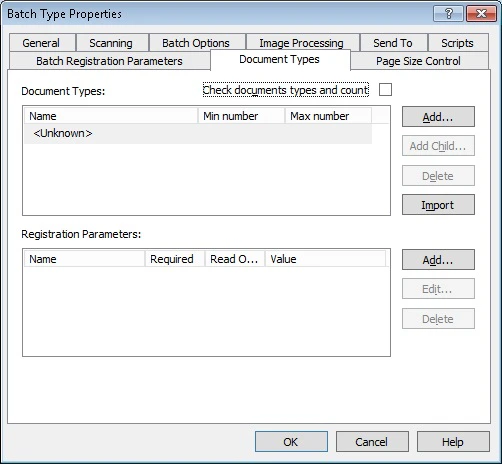
Ajouter un type de document
1
Cliquez sur Add
Cliquez sur Add… à droite de la liste Types de documents. Pour ajouter un élément enfant, cliquez sur Add Child….
2
Saisissez le nom du type de document
Saisissez un nom pour votre type de document.
Supprimer un type de document
Dans la liste, sélectionnez le type à supprimer, puis cliquez sur Delete. Le type de document et ses paramètres d’enregistrement sont supprimés. Les types de documents et leurs paramètres d’enregistrement sont définis lors de la création d’un lot. Les modifications apportées à un type de document n’affectent pas les lots existants. Pour savoir comment définir des types de documents, consultez Travailler avec les documents, les lots et les pages. Lorsque vous déplacez un document vers un lot d’un autre type ou modifiez le type de son lot actuel :- Si le nouveau type de lot comporte déjà un type de document portant le même nom, les paramètres d’enregistrement du document déplacé sont mis à jour avec ceux du type de document existant.
- Si vous déplacez un document entre des lots du même type, ses paramètres d’enregistrement sont conservés.
Importer des types de documents depuis ABBYY FlexiCapture
Vous pouvez importer des types de documents depuis la destination d’exportation du projet ou depuis le type de lot FlexiCapture défini dans les paramètres. Pour les importer, ouvrez la boîte de dialogue Propriété du type de lot, cliquez sur l’onglet Types de documents, puis cliquez sur Import.Ce que l’importation crée
Scanning Station crée des types de documents dont les noms correspondent aux Document Definitions du type de lot FlexiCapture. Si le type de lot FlexiCapture contient des Document Definitions pour des jeux de documents, le nombre minimal et maximal de documents pour chaque type sera automatiquement défini. Vous devez néanmoins spécifier manuellement les paramètres d’enregistrement. Pour plus d’informations, consultez Registration Parameters of Batches and Documents.Ce qui se passe lorsque vous réimportez
Lorsque vous importez à nouveau des types de documents :- Tous les types de documents configurés manuellement sont supprimés.
- Les paramètres d’enregistrement des types de documents sont conservés.
- Si un type de document a été renommé dans Scanning Station, il est supprimé puis ajouté de nouveau depuis le projet FlexiCapture.
- Si un type de document a été renommé dans le projet FlexiCapture, il est remplacé dans Scanning Station.
- Les nouveaux paramètres du projet FlexiCapture sont appliqués aux types de documents précédemment importés.
Vérifier les types de documents et leur nombre
Lorsque l’option Vérifier les types de documents et leur nombre est sélectionnée dans l’onglet Types de documents de la boîte de dialogue Propriété du type de lot, Scanning Station vérifie, avant l’envoi d’un lot, s’il contient le nombre requis de documents des types spécifiés. Si le lot ne passe pas cette vérification, il n’est pas envoyé et un message d’erreur s’affiche. Pour qu’un type de document soit facultatif et n’affecte pas les vérifications de complétude, définissez le nombre minimal de documents de ce type sur 0 ou laissez le champ vide.Types de documents dans les lots exportés
Lorsque vous exportez le lot dans un dossier local ou dans un dossier sur un serveur FTP, le type de document est indiqué dans le fichier de description XML :ScanStation_DocumentType.