
Cette section est accessible uniquement aux utilisateurs disposant des droits d’administrateur ABBYY FlexiCapture.
Exigences et formats d’adresses IP pris en charge
Notez les exigences suivantes :- Une liste des adresses IP par défaut du tenant ne peut pas être utilisée comme liste blanche.
- ABBYY FlexiCapture module d’authentification est obligatoire.
Si l’ordinateur sur lequel Processing Server est exécuté a les protocoles IPv4 et IPv6 activés en même temps, vous devez également spécifier l’adresse du nœud IPv6 dans la liste blanche.
Activer la fonctionnalité de liste blanche d’adresse IP
Vous pouvez activer la liste blanche d’adresse IP soit dans la table dbo.Tenant, soit dans l’Administration and Monitoring Console.Activer la liste blanche d’adresse IP dans la table dbo.Tenant
Pour activer la fonctionnalité de liste blanche d’adresse IP, définissez le quatrième bit du tenant concerné dans le champ Flags de la table dbo.Tenant. Les instructions suivantes prennent Microsoft SQL Server comme exemple.1
Ouvrir SQL Server Management Studio
Ouvrez Microsoft SQL Server Management Studio.
2
Activer la liste blanche d’adresse IP
Effectuez l’une des opérations suivantes :
-
Saisissez la commande suivante :
- Dans le champ Flags de la table dbo.Tenant, définissez le quatrième bit pour le tenant concerné.
3
Renseigner la liste blanche d’adresse IP
Renseignez la liste blanche d’adresse IP dans la table dbo.TenantWhiteIp :
- Dans la colonne TenantId, indiquez l’ID du tenant.
- Dans la colonne IP, indiquez l’adresse IP ou la plage d’adresses IP à ajouter à la liste blanche pour ce tenant.
Vous trouverez l’ID d’un tenant dans la table dbo.Tenant.
Activer la liste blanche d’adresse IP dans l’Administration and Monitoring Console
1
Lancer la console
Lancez l’Administration and Monitoring Console dans le tenant requis.
2
Ouvrir les paramètres de la liste blanche d’adresse IP
Accédez à Settings > IP Whitelist.
3
Activer la liste blanche d’adresse IP
Sélectionnez Enable IP whitelisting.
4
Spécifier les adresses IP autorisées
Dans le champ Allowed IP address blocks, indiquez les adresses IP autorisées ou une plage d’adresses au format CIDR.
Lorsque vous indiquez des adresses IP au format CIDR, le programme calcule automatiquement la plage d’adresses IP.
5
Enregistrer les paramètres
Cliquez sur Save.
Dans l’Administration and Monitoring Console, vous pouvez ajouter des adresses IP à la liste blanche uniquement dans les tenants, et non dans l’environnement principal. Vous devez disposer du rôle ABBYY FlexiCapture administrator ou administrateur du tenant pour ajouter des adresses IP à la liste blanche.
Protocole IPv6
Si l’ordinateur exécutant le Processing Server a les protocoles IPv4 et IPv6 activés, vous devez également indiquer l’adresse de la machine pour laquelle IPv6 est activé. Vous pouvez aussi désactiver le protocole IPv6. Pour les connexions proxy, indiquez l’adresse IPv6 du serveur proxy dans la liste blanche d’adresse IP. La capture d’écran suivante montre un exemple de liste blanche IPv6 :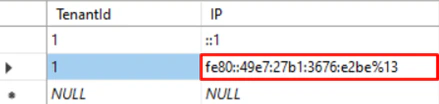
Obtenir la liste blanche d’adresse IP à l’aide de l’API ABBYY FlexiCapture
Pour obtenir la liste blanche d’adresse IP, utilisez la méthode GetWhiteIPList :-1 pour afficher les adresses IP autorisées pour tous les tenants.
Le script PowerShell suivant montre un exemple d’appel à l’API :