Processing Server が実行中である必要があります。
SMTP 接続パラメーターを指定する
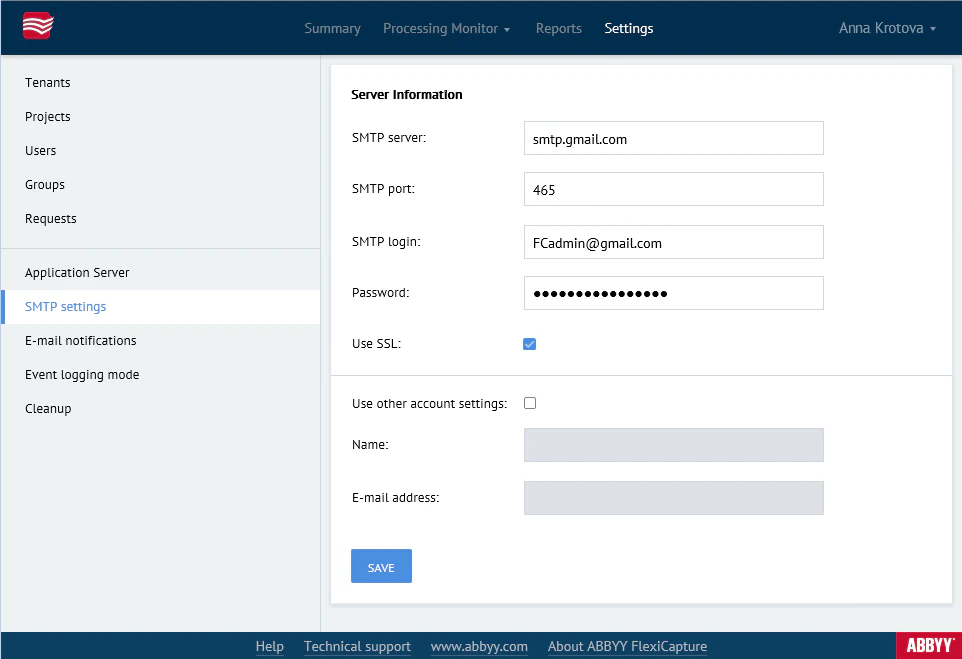
次の 4 つのパラメーターを設定します。
SSL 暗号化を使用するには、Use SSL オプションを選択します。
別のアカウントから送信する
SMTP login field の値がメールアドレス形式でない場合は、通知の送信に使用するアカウントを変更できます。 Use other account settings を選択し、次の 2 つの field に入力します。- Name – メール通知に表示されるユーザー名。
- Email address – 通知の送信元メールアドレス。
接続をテストする
SMTP サーバー設定が有効かどうかを確認するには、接続をテストをクリックします。確認が完了すると、次のいずれかのメッセージが表示されます。Test connection complete– SMTP 設定は有効です。Test connection failed– システムはテストが失敗した原因を特定できませんでした。SMTP server connection failed. Check server url or port– 指定したアドレスまたはポートにサーバーが見つかりませんでした。SMTP login failed. Check server login or password– ログイン名またはパスワードが正しくありません。
メールサーバーの技術的な制約により、テストが成功してもメーリングリストが正常に機能するとは限りません。一部のポートでは、SMTP サーバーがログイン名とパスワードを無視するため、認証情報が無効でもテストに成功します。
Gmail を使用した通知設定の例
次のスクリーンショットは、メールサーバーとして Gmail を使用する通知設定を示しています。