
NLB クラスターの設定
1
各クラスター ノードへの Application Server のインストール
データベース、ファイル ストレージ フォルダー、Processing Server、Licensing Server、および Application Server クライアントは別のコンピューター上に配置します。クラスター内のすべてのノードから、このコンピューターにアクセスできなければなりません。
2
Network Load Balancing 機能の追加
Windows Features で、クラスター内の各ノードに Network Load Balancing を追加します。Server Manager のメイン ウィンドウで Add Features リンクをクリックします (Start → Administrative Tools → Server Manager) 。
3
クラスターへの仮想 IP アドレスの割り当て
クラスター全体としてノードにアクセスできるよう、クラスターに仮想 IP アドレスを割り当てます。いずれかのノードで、Server Manager → Tools → Network Load Balancing Manager から Network Load Balancing Manager を開きます。クラスターを右クリックして Cluster Properties を選択します。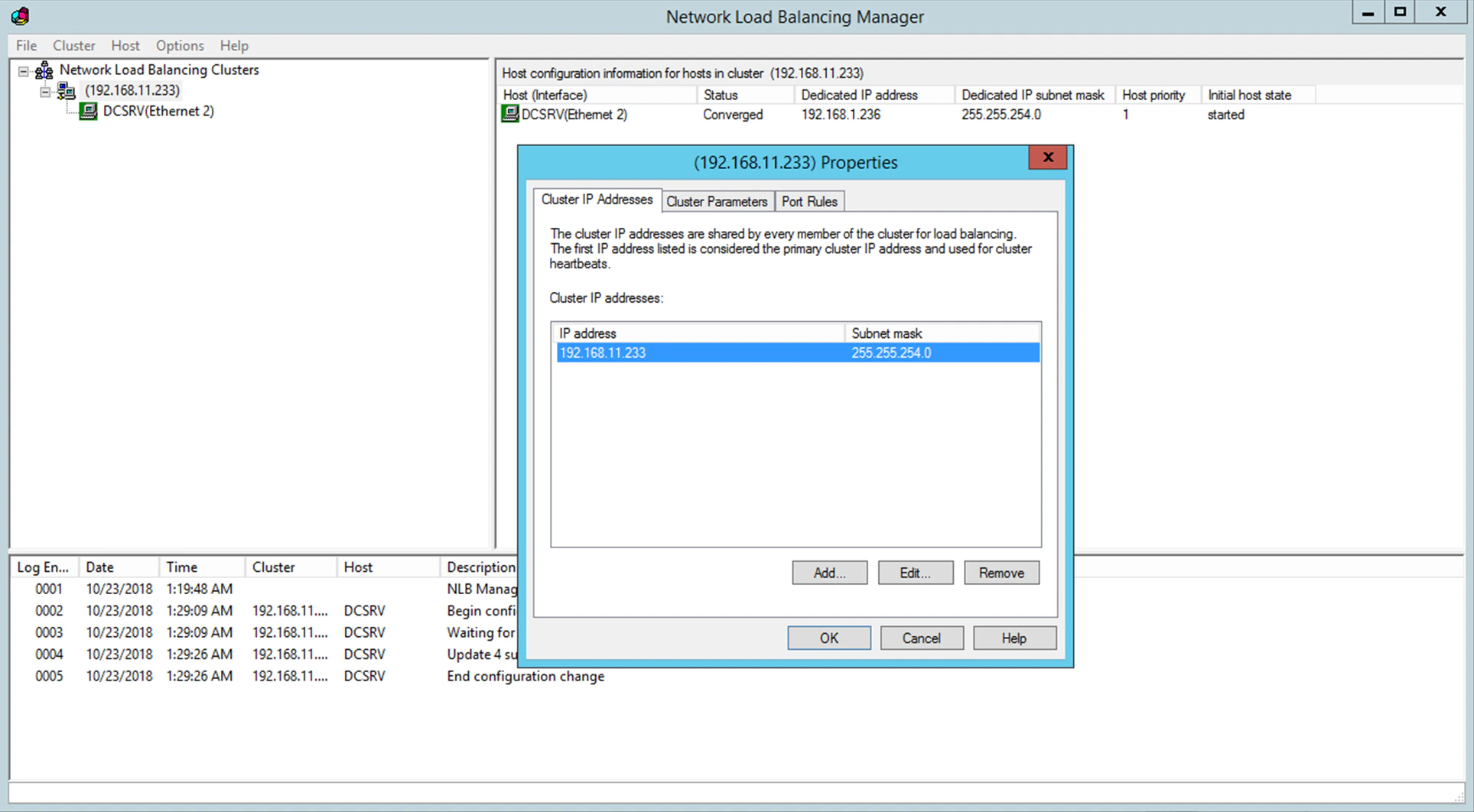
トラフィックがクラスター ノードに到達する仕組み
Multicast モードでは通常、クライアント トラフィック、クラスター トラフィック、その他のネットワーク トラフィックが単一のネットワーク インターフェイス上に配置されます。この場合、クラスター内の各ホストには、すべてのノードに共通の仮想アドレスに加えて、専用の IP アドレスが必要です。 ホストが仮想クラスター アドレスではなく専用の IP アドレスを使用するのは、次の 2 つの場合です。1 つは Telnet、SSH、その他のプロトコルを介した接続を受信する場合、もう 1 つはクラスター ノードから外部へ接続する場合です。 すべてのクラスター ノードは、クラスター宛てのすべての受信トラフィックを受信する必要があります。特定のリクエストに対してどのノードが応答するかは、負荷分散アルゴリズムによって決定されます。クラスターの動作モードを選択する
Unicast と Multicast のどちらを選択するかは、ネットワーク構成によって異なります。 これら 2 つの方法の詳細については、Microsoft のドキュメントの Network Load Balancing parameters を参照してください。NLB のポート フィルタリングと Affinity の設定
クラスター トラフィックの負荷分散とフィルタリングは、ポートごとに設定できます。ABBYY FlexiCapture の動作には TCP プロトコルが必要です。ポート フィルタリング モード
Affinity の設定
事前定義された範囲のポートからのトラフィックは、各ノード間で負荷分散されます。また、Affinity パラメーターには次のいずれかの値を設定できます。Application Server を構成する
1
共有フォルダーを作成する
クラスター内のすべてのノードからアクセスできる共有フォルダーを作成します。
2
データベース サーバーをインストールする
Microsoft SQL Server、Azure サーバー、Oracle サーバー、または PostgreSQL サーバーをインストールします。これらのサーバーは、クラスターのすべてのノードから利用できる必要があります。
3
すべてのクラスター ノードに Application Server をインストールする
クラスターに属するすべてのノードで Application Server のインストーラーを実行します。
4
最初のノードにデータベースを作成する
最初のクラスター ノードで、管理および監視コンソールを実行し、データベースを作成して、ファイル保存用の共有フォルダーを指定します。
5
残りのノードをデータベースに接続する
残りの各クラスター ノードで、管理および監視コンソールを実行し、作成したデータベースに接続します。
この操作には SQL 認証が必要です。
6
データベース権限を付与する
SQL Server、Azure、Oracle、または PostgreSQL サーバーで、クラスター ノード上で IIS を実行しているアカウントに対応するすべてのユーザーに、そのデータベースへのフル コントロールのアクセス許可を付与します。サービス一覧で World Wide Web Publishing Service が実行されている必要があります。最初のノードの権限は、データベースの作成時に自動的に付与されます。その他の権限は手動で付与する必要があります。既定では、IIS はユーザー Network Service で実行されます。この場合、IIS が NodeN という名前のコンピューター上で実行されているとすると、サーバー上でユーザー
DomainName\NodeN$ にフル コントロールのアクセス許可を付与する必要があります。クラスターで IIS が利用可能かどうかを確認する
PING リクエストがクラスターに到達しているにもかかわらず Application Server が応答しない場合は、IIS が利用可能かどうかを確認してください。 静的な*.html ファイルを %systemdrive%\inetpub\wwwroot に配置します。通常、このフォルダーには iisstart.htm ファイルが既に存在します。続いて、ブラウザーで \\ClusterAddress\iisstart.htm を開き、その際にブラウザーのプロキシ設定も併せて確認します。
ドメイン アカウントでの Application Server クライアントの実行
すべてのクラスター ノードを 1 つのドメインに配置し、Application Server クライアントをドメイン ユーザー アカウントで実行してください。ローカル ユーザー アカウントは使用しないでください。クラスターでローカルユーザーアカウントが機能しない理由
クラスター化されていない構成では、ローカルユーザーによる認証が可能です。Application Server が動作しているコンピューター上に、専用の名前とパスワードを持つローカルユーザーを作成すると、以降はどのクライアントもそのアカウントで接続します。 クラスター構成では、クライアントのリクエストを処理する Application Server が別のコンピューター上に存在する場合があり、それに伴って実際のユーザー名も変わります。node1 のコンピューターではnode1\User、node2 のコンピューターでは node2\User となります。この違いがシステムの動作に支障をきたす可能性があります。
Application Server クライアントをドメインユーザーで実行すれば、この問題を回避できます。
ドメイン外のクライアントを接続する
ドメイン外のリモート コンピューター上のクライアントを接続するには、クラスター自身のドメイン内のアカウントを使用して基本認証を行います。 クラスター化された Application Server がクラスター ドメイン内にあり、検証オペレーターのコンピューターがこのドメイン内にないとします。クラスター ドメイン内にユーザーcluster\VerificationOperator 用のアカウントを作成し、そのアカウント名とパスワードを検証オペレーターに伝えてください。すると、検証オペレーターはこのアカウントと Verification Station 上の基本認証を使用して Application Server に接続できます。
クライアントで基本認証を使用するには、IIS でフォルダー
FlexiCapture12\Server に対して基本認証を有効にする必要があります。そうしないと、接続を試みたときにユーザーに HTTP 401 エラーが表示されます。IIS でのノードのアクティビティを監視する
1
IIS のパフォーマンスモニターを開く
パフォーマンスモニターは、Microsoft 管理コンソールのツールバーから開くことができます。
2
ノードごとに counter を追加する
Web サービス オブジェクトで、ノードごとに Default Web Site の ISAPI Extension Requests/sec counter を追加します。Default Web Site は、IIS 内で Application Server が配置されている場所です。