
ServerSettings.xml ファイルの変更を追跡し、バックアップ フォルダーにコピーします。
文書画像と抽出されたデータを保存するファイル ストレージには、RAID ディスクなどのハードウェア ソリューションが必要です。ソフトウェア ベースの分散ストレージ ソリューションはサポートされていません。
前提条件
- クラスター ノードまたはファイル ストレージとして使用されていない、Windows Server 2012 以降を実行するコンピューター
- そのコンピューターに設定された DFS Namespaces と DFS Replication の役割
- すべてのノードに設定された DFS Namespaces と DFS Replication の役割
node1adminユーザーおよびnode2adminユーザーにフル コントロールのアクセス許可が付与された共有フォルダー。この共有フォルダーは、メインの共有フォルダーにアクセスできなくなった場合にバックアップとして機能します
DCsrv という名前のホスト サーバーを使用します。DFS の役割が設定されている任意のコンピューターを使用できます。
DFS の役割を追加
1
Add Roles and Features Wizard を開始する
Server Manager を開き、Add Roles and Features をクリックします。
2
DFS の役割を選択する
Select server roles ステージで、File and Storage Services を展開し、DFS Namespaces と DFS Replication の項目を選択します。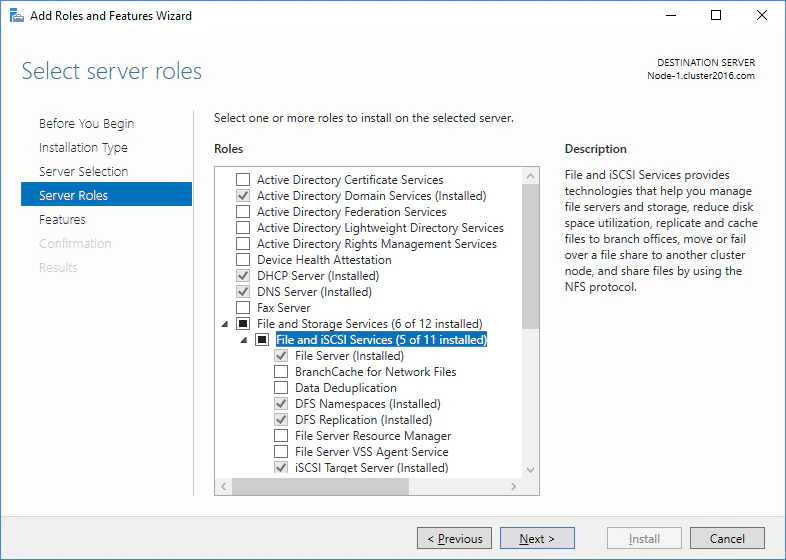
共有フォルダーの作成
共有フォルダーは、次の 3 つの条件を満たす必要があります。- クラスターからレプリケートされたデータの保存にのみ使用してください。
- クラスター ノードの外部、かつファイル ストレージの外部に配置してください。
- すべてのノードからアクセスできる必要があります。
名前空間を作成する
名前空間の作成と構成は DFS Management コンソールで行います。ここでサーバーを選択し、アクセス許可を付与して、名前空間の種類を設定します。1
新しい名前空間ウィザードを開く
Server Manager を開き、Tools → DFS Management をクリックします。DFS Management スナップインで New Namespace… をクリックします。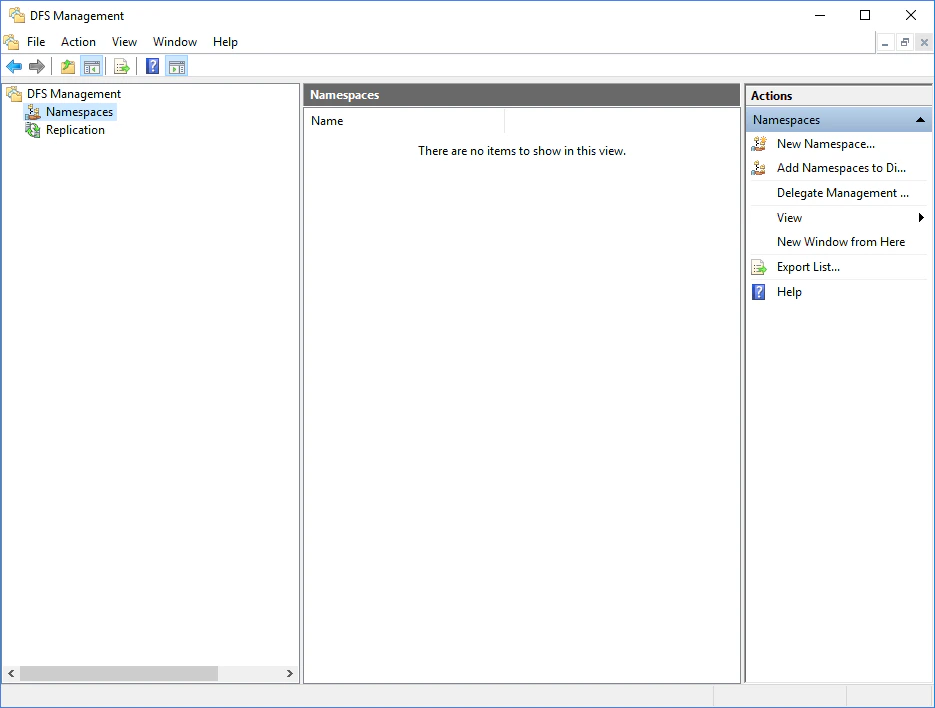
2
ホスト サーバーを指定する
名前空間をホストするサーバーの名前を指定し、Next をクリックします。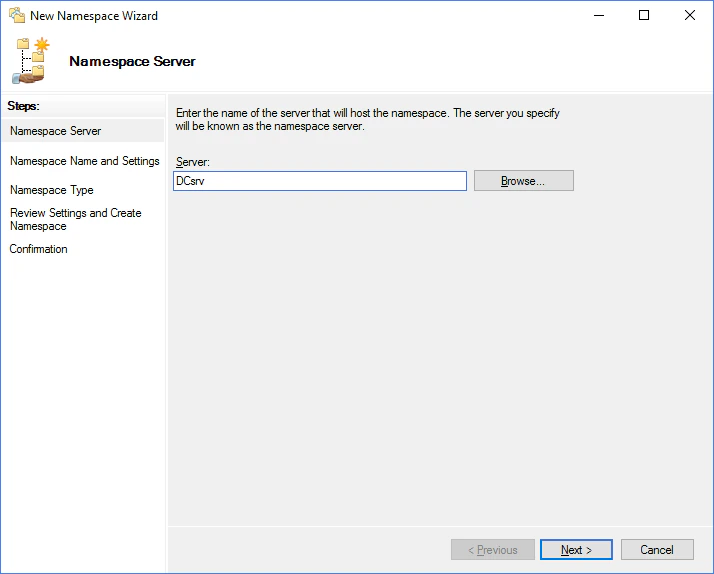
3
名前空間に名前を付ける
名前空間の名前を指定し、Edit Settings… をクリックします。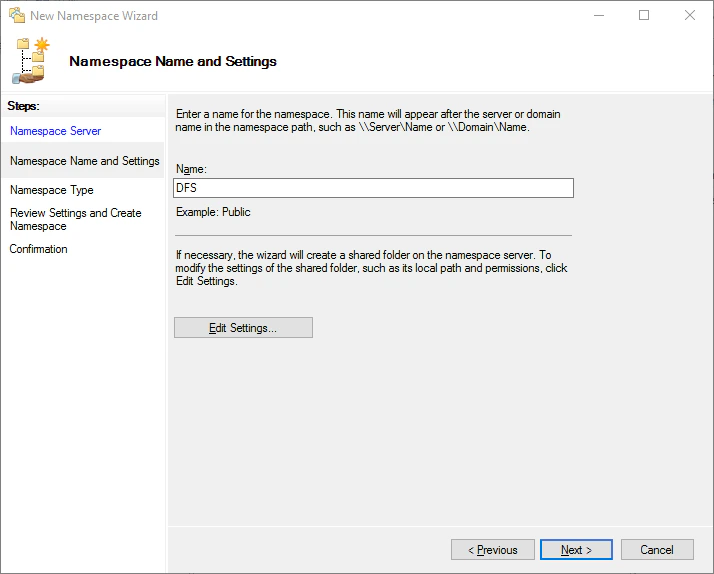
4
共有フォルダーに権限を付与する
Edit Settings ダイアログで Use custom permissions を選択し、Customize… をクリックします。共有フォルダーに対するフル コントロールのアクセス許可を 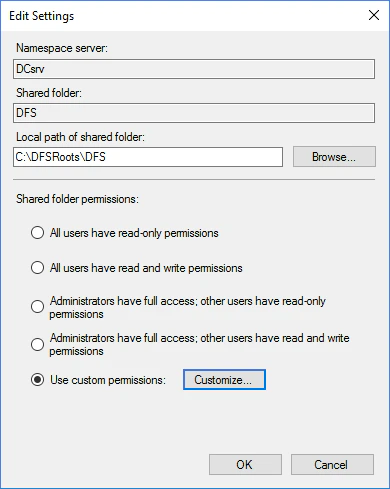
node1admin ユーザーと node2admin ユーザーに付与します。5
名前空間の種類を選択する
Namespace Type の段階で Domain-based namespace を選択し、続いて Enable Windows Server 2008 mode を選択してから Next をクリックします。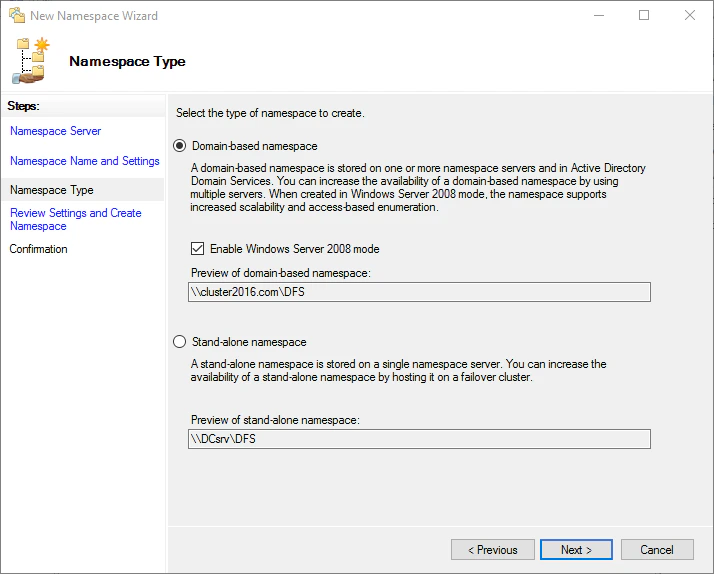
6
設定を確認して名前空間を作成する
設定が正しいことを確認し、Create をクリックします。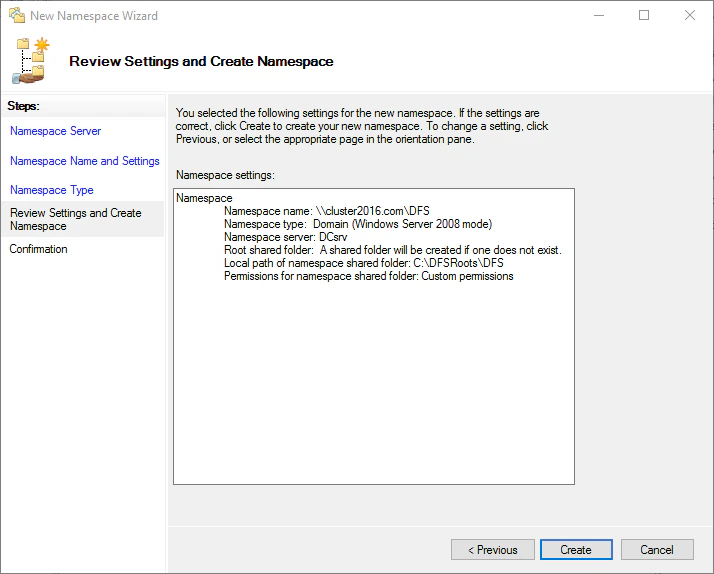
7
ウィザードを閉じる
Close をクリックします。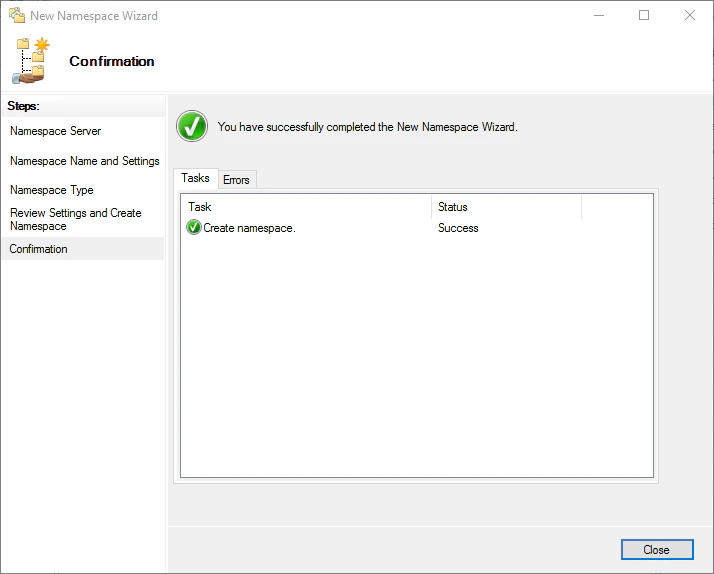
共有フォルダーを名前空間に追加する
メインの共有フォルダーとバックアップ用の共有フォルダーの両方を名前空間に追加します。1
フォルダーの作成を開始する
DFS Management スナップインで New Folder… をクリックします。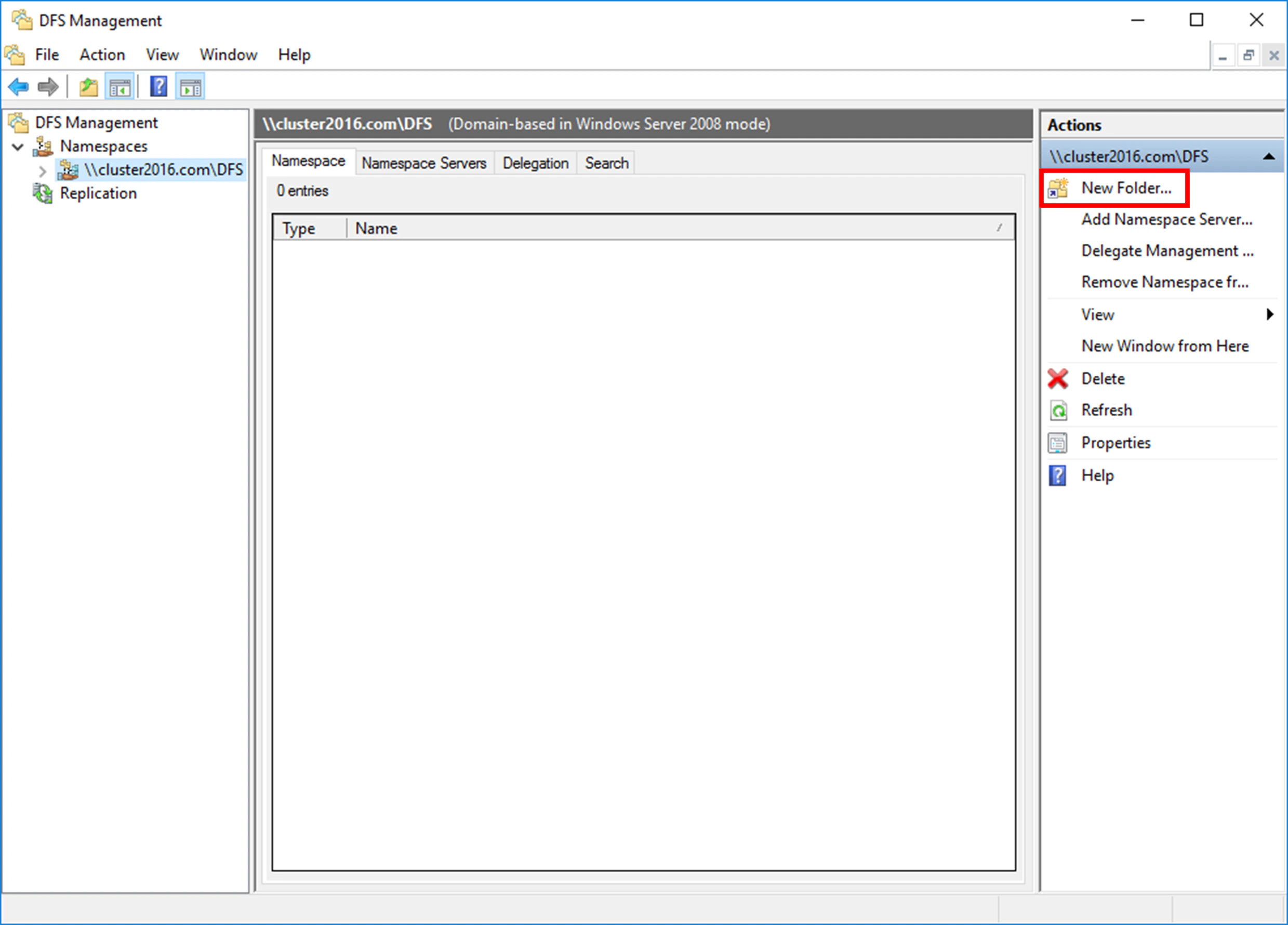
2
フォルダーに名前を付ける
フォルダーの名前を指定し、Add… をクリックします。この名前は分散ファイル システムの名前空間に表示されます。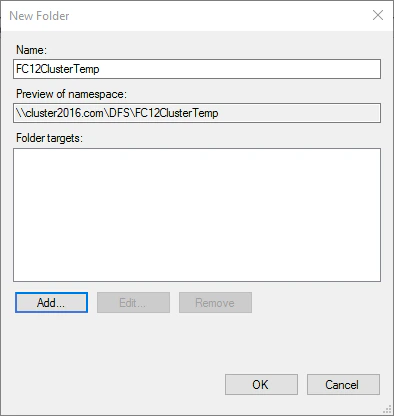
フォルダー名は、いずれのレプリケート フォルダーの名前とも重複しないようにしてください。
3
メインの共有フォルダーを追加する
共有フォルダーへのパスを指定し、OK をクリックします。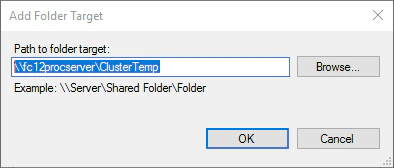
4
バックアップ フォルダーを追加する
再度 Add… をクリックし、バックアップ フォルダーへのパスを指定します。2 つのフォルダー ターゲットが Folder targets の一覧に表示されます。OK をクリックします。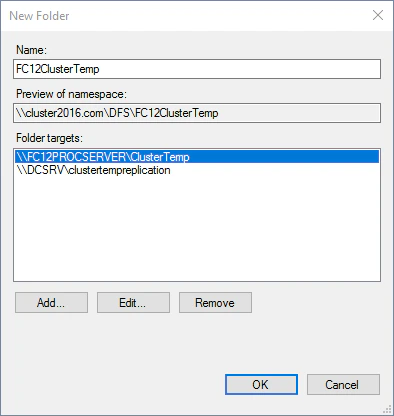
5
レプリケーション グループ作成の確認に同意する
レプリケーション グループを作成するかどうかを確認するメッセージが表示されます。Yes をクリックして作成し、レプリケーションの設定を開始します。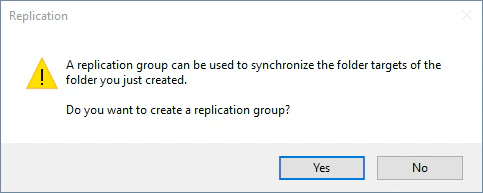
レプリケーションのセットアップ
フォルダーの複製ウィザードでは、レプリケーション グループ、プライマリ サーバー、接続トポロジ、スケジュール、帯域幅を順に設定します。1
推奨される名前をそのまま使用するか編集する
ウィザードによって、レプリケーション グループと複製フォルダーの名前が提案されます。必要に応じて編集し、次へをクリックします。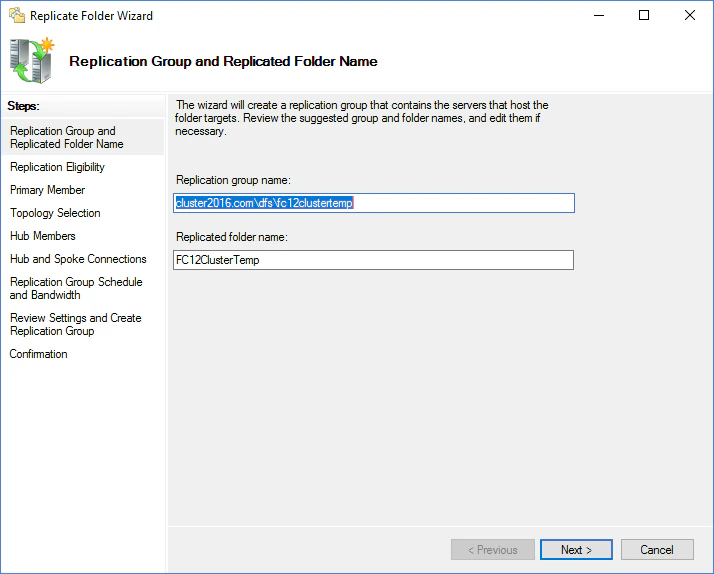
2
フォルダー ターゲットの適格性を確認する
フォルダー ターゲットがレプリケーションに参加できるかどうかがウィザードに表示されます。適格性列を確認し、次へをクリックします。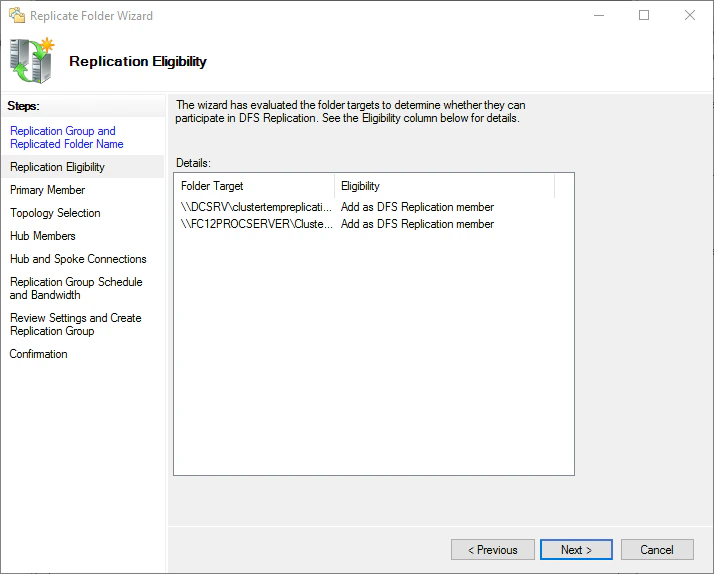
3
プライマリ メンバーを選択する
フォルダー ターゲットへ複製するデータを保持しているサーバーを選択し、次へをクリックします。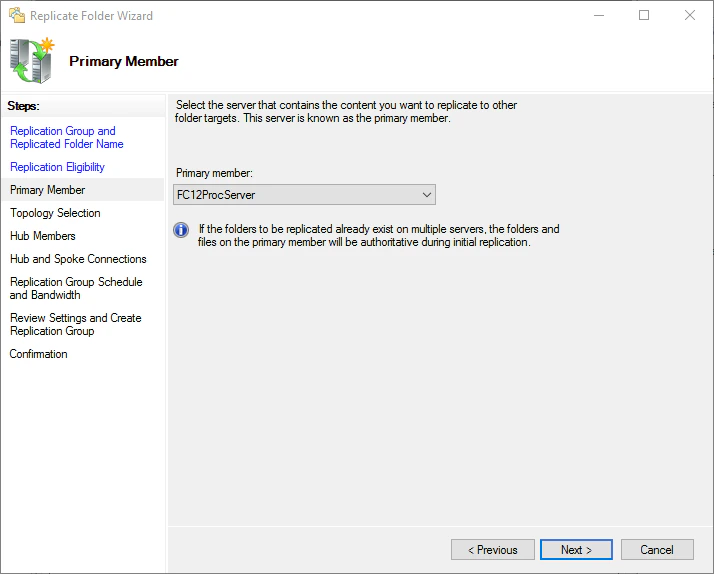
4
トポロジを選択する
フル メッシュを選択し、次へをクリックします。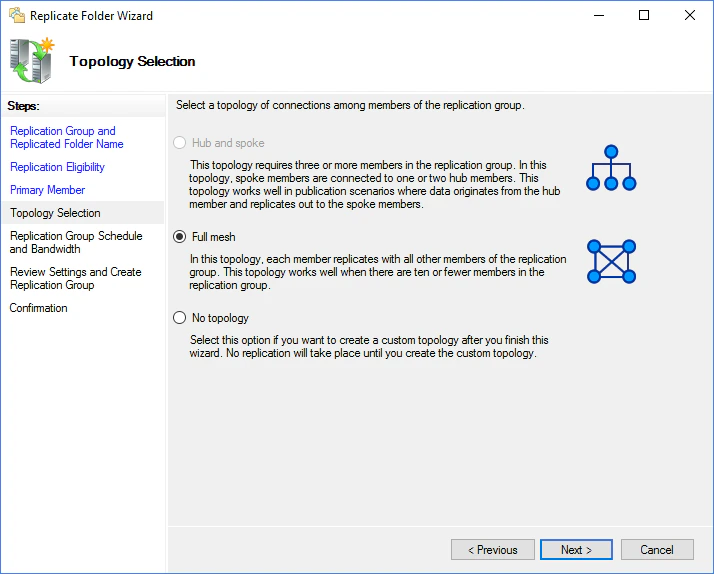
5
スケジュールと帯域幅を設定する
指定した帯域幅を使用して継続的に複製するを選択します。帯域幅ドロップダウンリストでフルを選択し、次へをクリックします。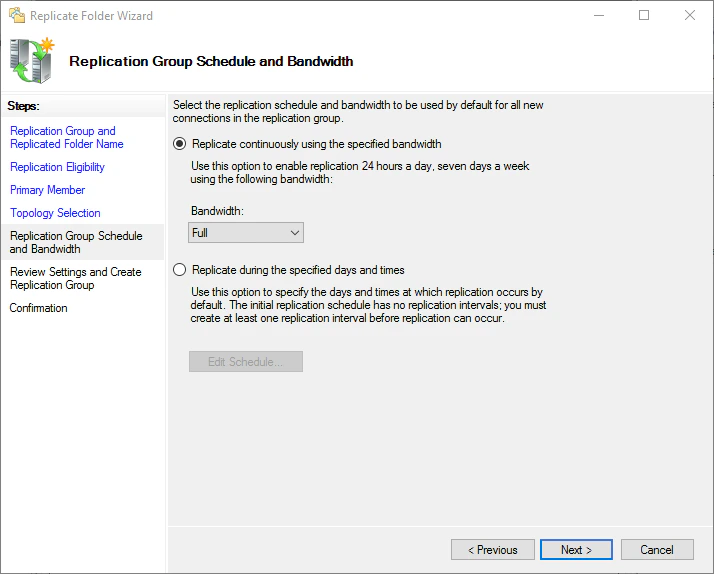
6
設定を確認してグループを作成する
設定が正しいことを確認し、作成をクリックします。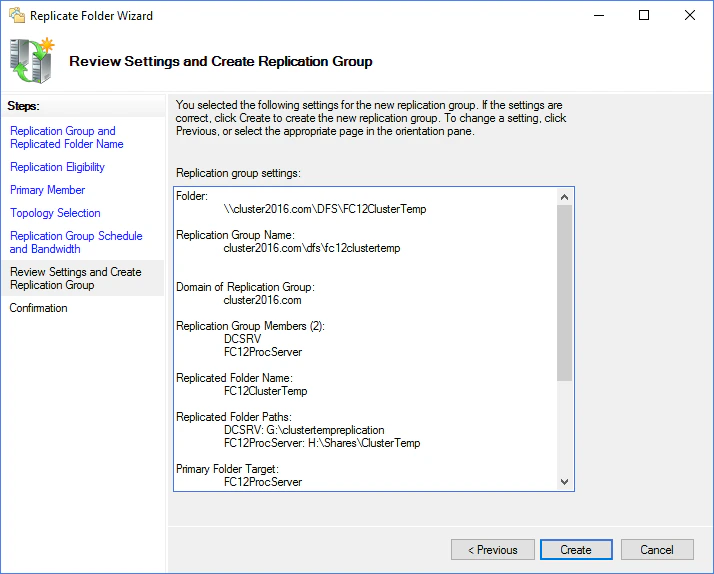
7
ウィザードを閉じる
レプリケーション グループが作成されたら、閉じるをクリックします。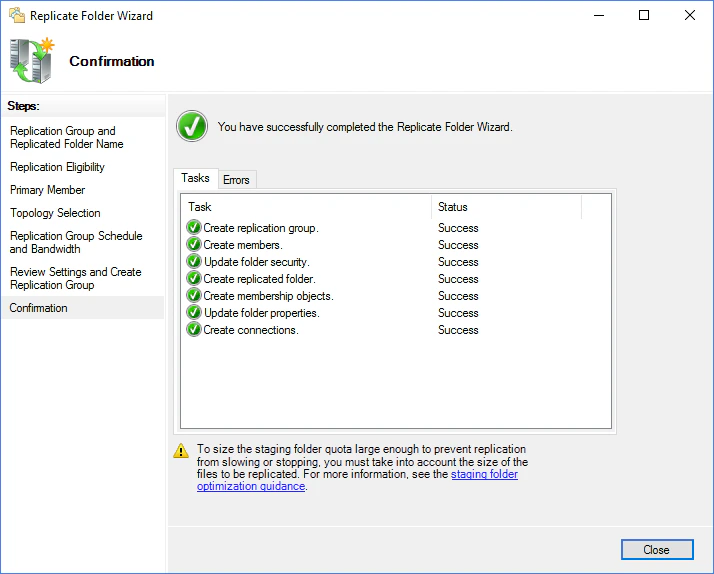
8
レプリケーション遅延のメッセージを閉じる
レプリケーションの遅延という警告が表示された場合は、OKをクリックします。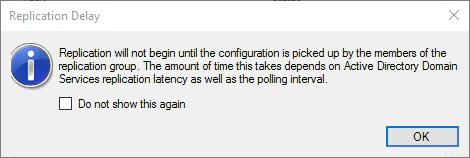
レプリケーションのテスト
レプリケーションが正しく動作することを確認するためにテストします。DFS Management スナップインを開き、新しいレプリケーション グループを選択して Create Diagnostic Report をクリックします。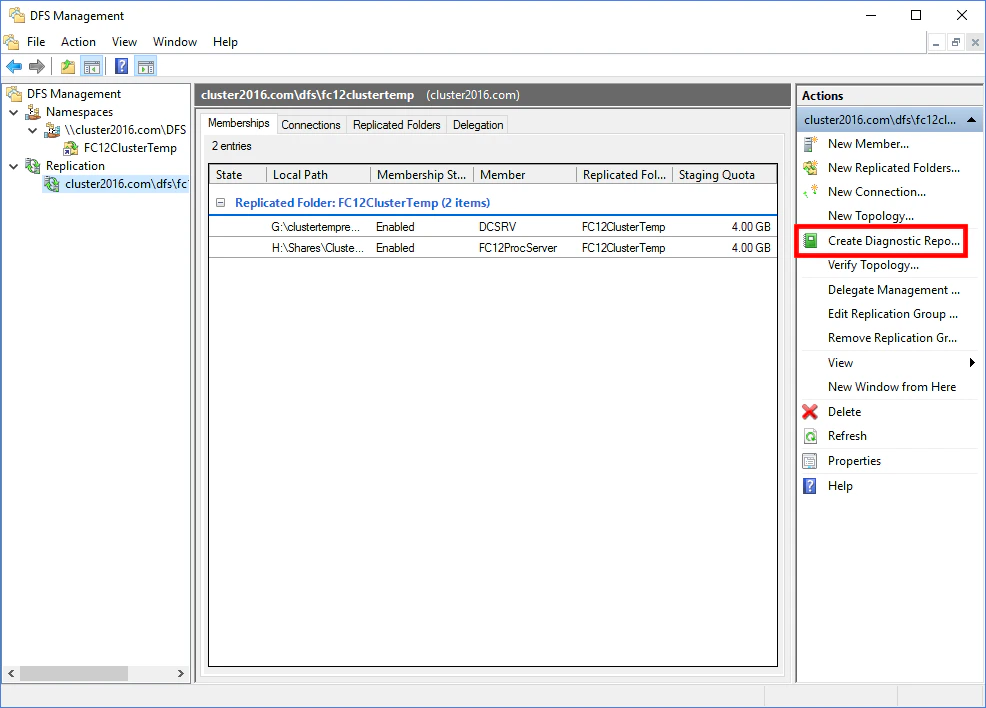
フォルダー ターゲットの優先順位を設定する
フォルダー ターゲットに優先順位を設定すると、誤動作のリスクを軽減できます。 以下の手順は、設定の一例です。ニーズに応じて、別の設定の方が適している場合もあります。詳細については、Microsoft のドキュメントの Set target priority to override referral ordering を参照してください。1
共有フォルダーのプロパティを開く
名前空間を開き、共有フォルダーのプロパティを開きます。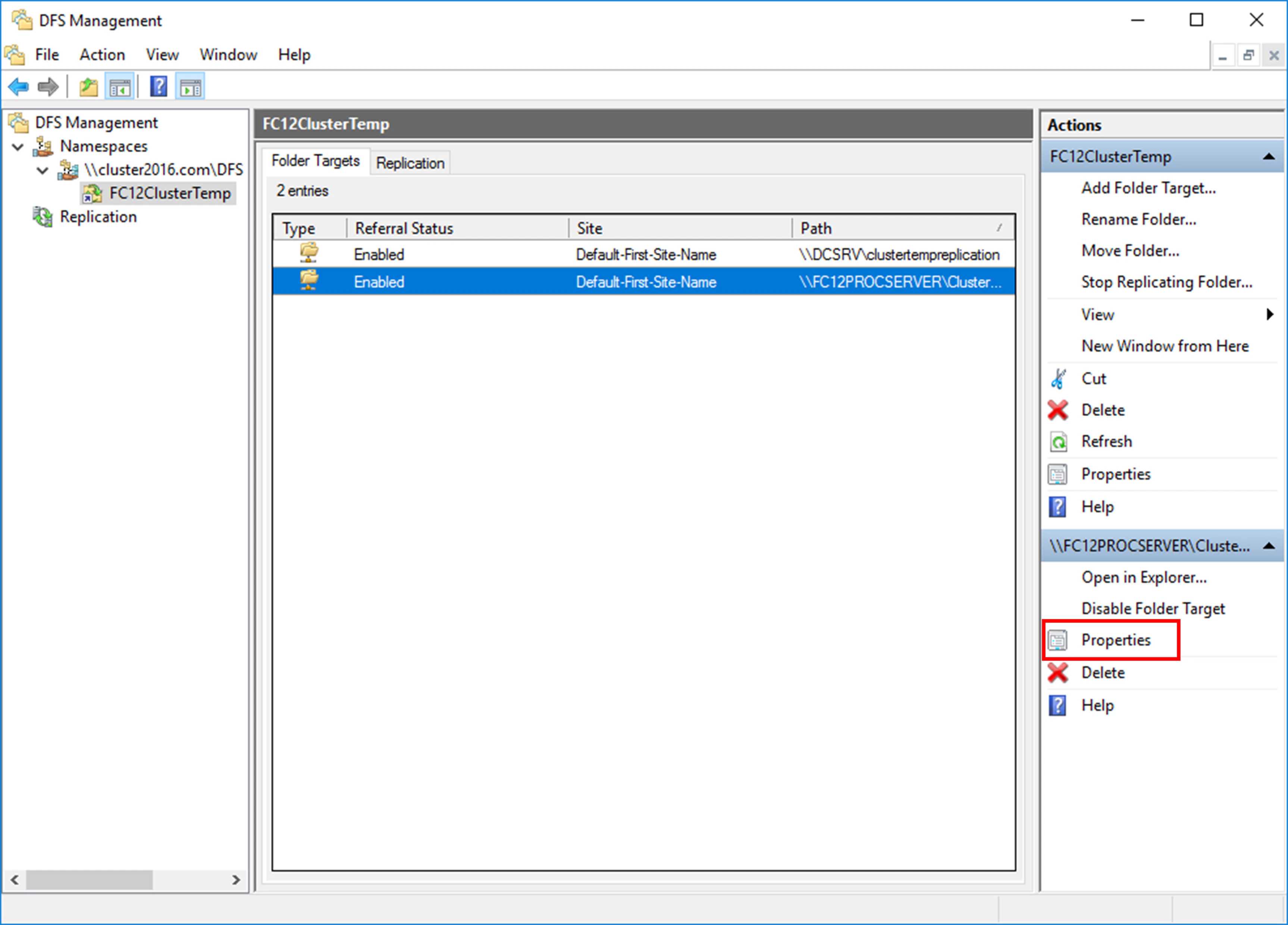
2
参照順序を上書きする
Advanced をクリックし、Override referral ordering を選択してから、First among all targets を選択します。これにより、アクセス可能な間は、ユーザーは常にそのフォルダー ターゲットに誘導されます。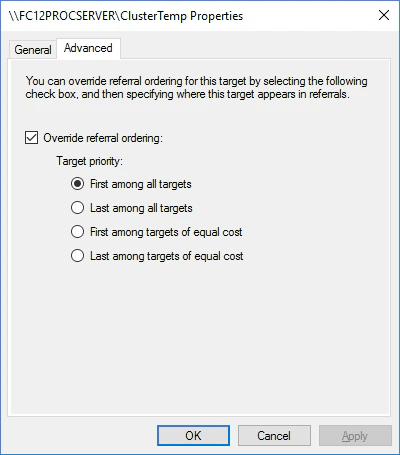
ABBYY FlexiCapture Processing Server サービスの構成
これらの設定により、ファイルストレージに障害が発生した場合でも、ABBYY FlexiCapture Processing Server サービスをホストするクラスターの稼働を維持できます。ファイルストレージに障害が発生すると、障害発生時に開いていたセッションに関するデータが失われる場合があります。
1
名前空間内の設定ファイルをサービスに指定する
ABBYY FlexiCapture Processing Server サービスのセットアップの手順 1 ~ 4 を実行します。手順 1 では、Processing Server の設定を格納するファイルへのパスを変更し、コマンドが次のようになるようにします。
2
%appdata% 変数の参照先を変更する
Windows レジストリ内の
%appdata% 変数を \\cluster2016.com\DFS\FC12ClusterTemp に変更します。詳細については、%appdata% 変数の変更を参照してください。