
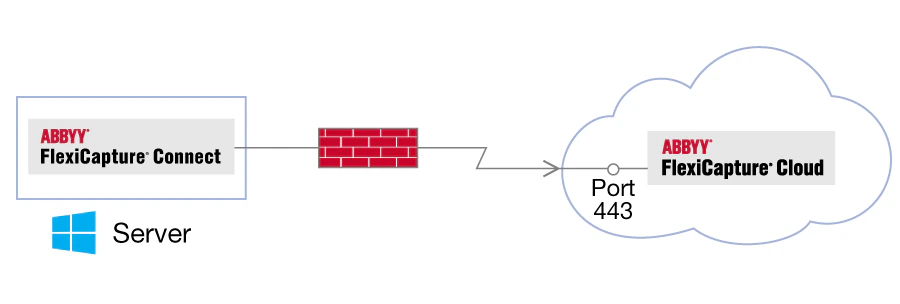
システム要件
ABBYY FlexiCapture Connect をインストールして設定する
ABBYY FlexiCapture Connect のインストールと設定には、サービス アカウントを使用してください。1
インストーラーをダウンロードして実行する
ABBYY FlexiCapture Connect がすでにインストールされていて、既存のバージョンを更新する場合は、まず
C:\Program Files (x86)\ABBYY FlexiCapture Connect\config.json にある config.json ファイルのバックアップコピーを作成してください。https://www.abbyy.com/flexicapture-downloads/cloud/ から FlexiCapture_Connect_Installer_*.msi ファイルをダウンロードして実行します。2
設定ファイルを変更する
必要に応じて
config.json ファイルを変更します。詳細については、設定ファイルリファレンスを参照してください。3
新しい設定をテストする
- ABBYY FlexiCapture Connect サービスを一時停止します。
ABBYY.FlexiCapture.Connect.exeファイルを実行します。詳細なログが表示されたコンソールウィンドウが開きます。
4
サービスを再起動する
ABBYY FlexiCapture Connect サービスを再起動します。
設定ファイルリファレンス
このconfig.json ファイルの例では、1 つのProjectにドキュメントをインポートし、処理結果をエクスポートしたうえで、1 つのデータセットを同期します。
一般設定
最上位のプロパティは、テナントとサービス アカウントを識別します。
ドキュメントをインポートおよびエクスポートするには、テナントアカウントを External User として設定します。データセットを同期するには、テナントアカウントに Administrator ロール、または Project Settings Editor ロールと External User ロールの両方が必要です。
既定では、テナントアカウントはすべてのProjectにアクセスできます。これを変更するには、特定のユーザーロールに付与するアクセス権を調整します。詳細については、ユーザーロールとアクセス権の設定を参照してください。
Project設定
projects 配列内の各オブジェクトが、それぞれ 1 つのProjectを定義します。
インポート設定
Projectのimport オブジェクトでは、ドキュメントをインポートする方法とタイミングを定義します。
ファイルをインポートするたびに、新しいバッチが作成されます。バッチ名には現在の日時が含まれます。
エクスポート設定
プロジェクトのexport オブジェクトは、処理結果をエクスポートする場所とタイミングを定義します。
ドキュメントがエクスポートされると、現在 処理完了 ステージにあるProject内の各バッチごとにフォルダーが作成されます。これらの保存先フォルダーには、それぞれ対応するバッチと同じ名前が付けられ、すべての処理結果が格納されます。保存先フォルダーが削除されると、プログラムは同じ名前の新しいフォルダーを作成し、そこに処理結果を格納します。
Document Definition 設定
templates 配列内の各オブジェクトは、Document Definition とそのデータセットを指定します。
データセット同期設定
datasets 配列内の各オブジェクトは、同期するデータセットを 1 つ定義します。
同期を行うと、現在のデータセットは新しいものに置き換えられます。既存のレコードのうち、検証オペレーターが変更したもの (値の編集、追加、削除による変更) は保存されて同期されます。手動で追加した新しいレコードは削除され、同期されません。非常に大きなデータセットでは、同期に数時間かかることがあります。
次の Vendors データセットの CSV ファイルの例では、最初のベンダーに複数の IBAN (国際銀行口座番号) が登録されています。
Windows Vault にサービス アカウントの認証情報を保存する
サービス アカウントの認証情報は、ABBYY FlexiCapture Connect サービス ディレクトリ内のconfig.json ファイルに保存することも、より安全な方法として Windows Vault に保存することもできます。詳細については、Credential Manager および cmdkey に関する Microsoft の Documentation を参照してください。
Windows Vault に認証情報を追加する
ABBYY FlexiCapture Connect が Windows Vault からサービス アカウントの認証情報を取得できるようにするには、cmdkey で認証情報を登録し、同じ Windows アカウントでサービスを実行します。
1
Windows アカウントを作成または選択する
新しい Windows アカウントを作成するか、既存の Windows アカウントを選択します。
2
cmdkey で認証情報を登録する
その Windows アカウントで
cmd.exe を実行し、次の cmdkey コマンドを実行します。このコマンドの https://europe.flexicapture.com#tenant は、ABBYY FlexiCapture の URL とテナント名を組み合わせたものです。3
設定ファイルから認証情報を削除する
ABBYY FlexiCapture Connect サービス ディレクトリにある
config.json ファイルから、user name と password を削除します。4
その Windows アカウントでサービスを実行する
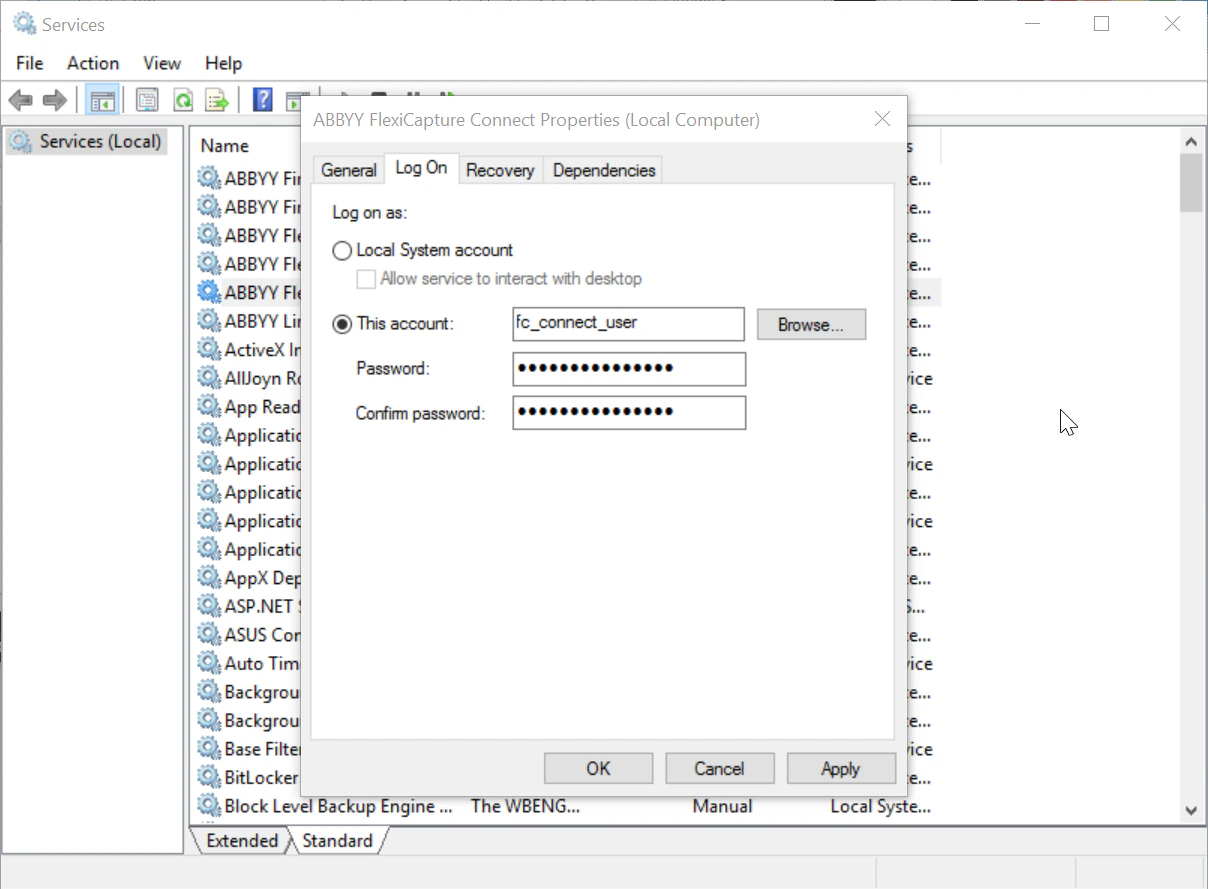
cmdkey の実行に使用したものと同じ Windows アカウントで起動するように、ABBYY FlexiCapture Connect を設定します。- Windows Service Manager (
services.msc) を起動します。 - Services のプロパティで、ABBYY FlexiCapture Connect を開きます。
- Log On タブで、This account を選択し、Windows アカウントの認証情報を入力します。
Windows Vault から認証情報を削除する
1
Credential Manager を開く
Credential Manager を開きます。
2
認証情報を削除する
Windows Credentials タブで、削除する認証情報を展開し、Remove をクリックします。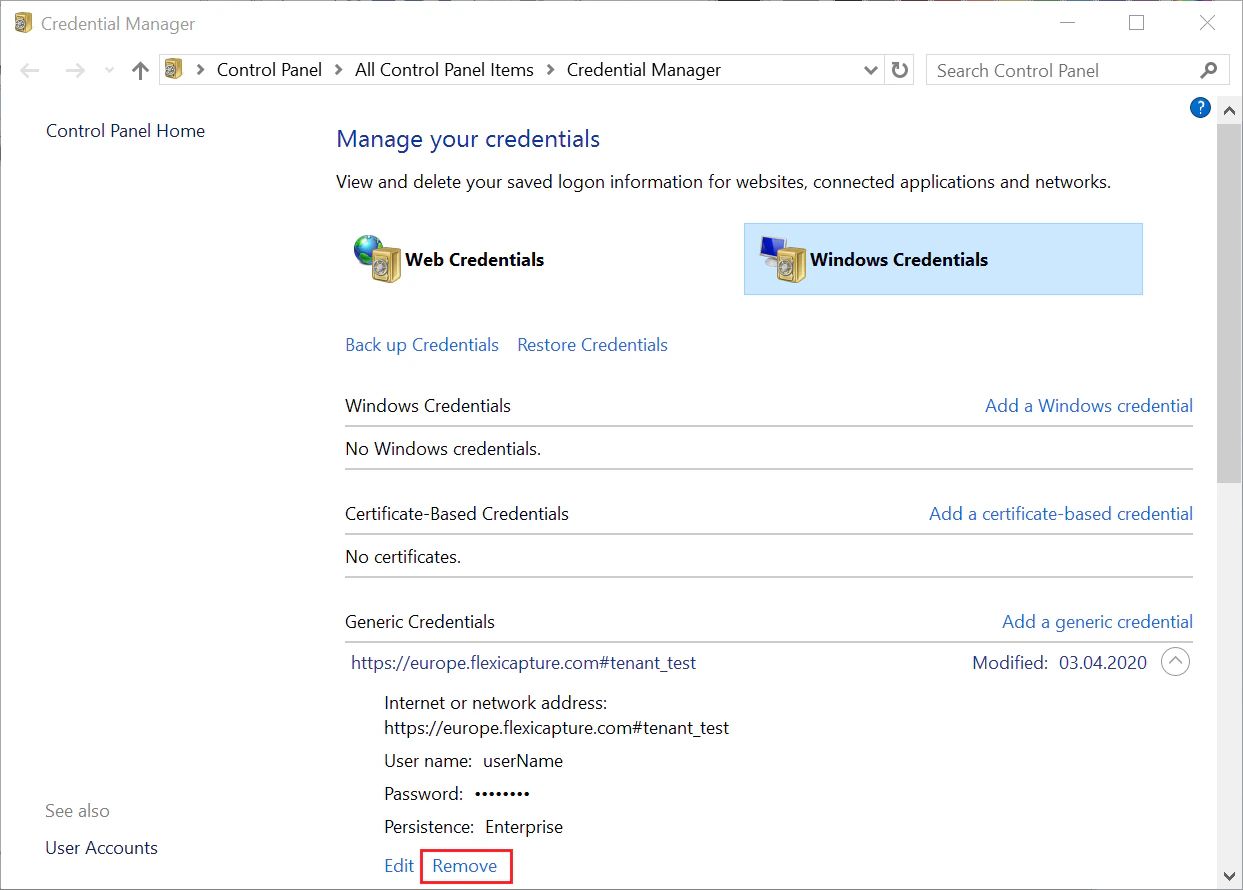
Projectのエクスポート パスを設定する
ABBYY FlexiCapture Connect を使用して ABBYY FlexiCapture Cloud からファイルをエクスポートするには、Projectのエクスポート パスを調整します。1
ルート エクスポート パスを空にする
<Project> Properties ダイアログの General タブで、ルート エクスポート パス field が空欄のままであることを確認します。詳細については、Projectのプロパティを参照してください。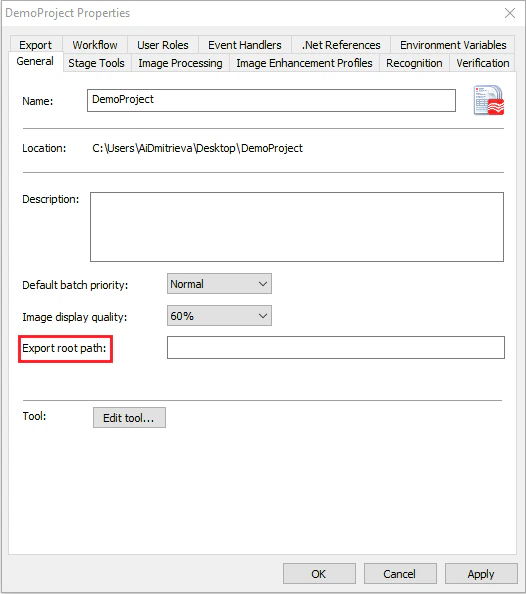
2
相対エクスポート パスを指定する
Export Settings ダイアログで、<Project> Properties ダイアログの General タブで指定したルート パスからの相対パスとして、エクスポート パスを指定します。このルート パスは空のままにしているため、ルート パスそのものは含めずにディレクトリを指定します。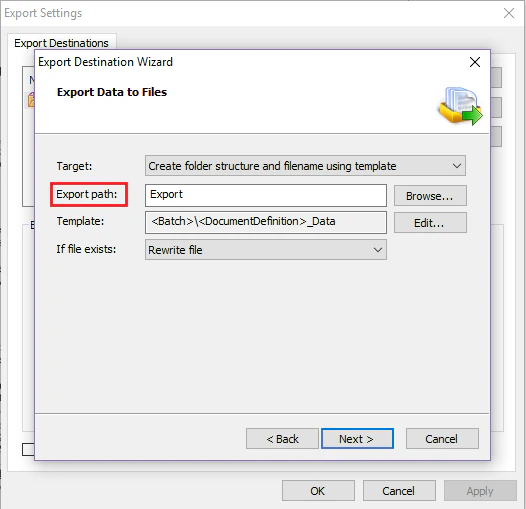
ABBYY FlexiCapture Connectの制限事項
- 同期できるデータセットは約500,000レコードまでです。
- データセットの更新中は、ユーザーはWeb Stationでベンダーを検索できません。
- ABBYY FlexiCapture Connectでは、Project設定に基づくHot Folderのインポートプロファイルは認識されません。
- ABBYY FlexiCapture Connectは、サーバー上で利用可能なすべてのバッチからドキュメントをエクスポートします。Project設定は出力先ディレクトリ名に影響せず、その名前は常に元のバッチ名と同じになります。
- ABBYY FlexiCapture Connectでは、バッチ全体しかエクスポートできません。ProjectのWorkflow SettingsでWait for all documents in a batchオプションを無効にしても、ドキュメントが個別にエクスポートされることはありません。
- ABBYY FlexiCapture Connectでは、1つのバッチ内のすべてのドキュメントの結果を1つのファイルにエクスポートすることはできません。バッチ内の各ドキュメントごとに、エクスポートディレクトリ内に個別のファイルが作成されます。
- ABBYY FlexiCapture Connectでは、すべてのバッチの結果を1つのファイルにエクスポートすることはできません。各バッチの各ドキュメントごとに、エクスポートディレクトリ内に個別のファイルが作成されます。
- インポートおよびエクスポートするファイルのサイズは199 MBまでに制限されています。
- プロキシサーバーはサポートされていません。
ABBYY FlexiCapture Connect のエラーのトラブルシューティング
エラーが発生した場合は、まず%LocalAppData%\ABBYY\FlexiCapture\Connect\Logs にあるログファイルを確認してください。エラーは、設定ファイルに指定された設定が正しくない、または不完全であることが原因で発生する場合もあります。不整合や設定漏れがないか、config.json ファイルを確認してください。
エラーが解消しない場合は、ABBYY サポートにお問い合わせください。サポートから、config.json ファイルとログファイルの両方の提出を求められる場合があります。