
前提条件
- ABBYY FlexiCapture 12 Project Setup Station がインストールされていること。
- ABBYY FlexiCapture 12 Application Server の管理者アカウントが設定されていること。
sample プロジェクトを Application Server にアップロードする
配布パッケージには、コネクタによる請求書からのデータ抽出方法を示す sample ABBYY FlexiCapture プロジェクトが含まれています。1
Project Setup Station を開く
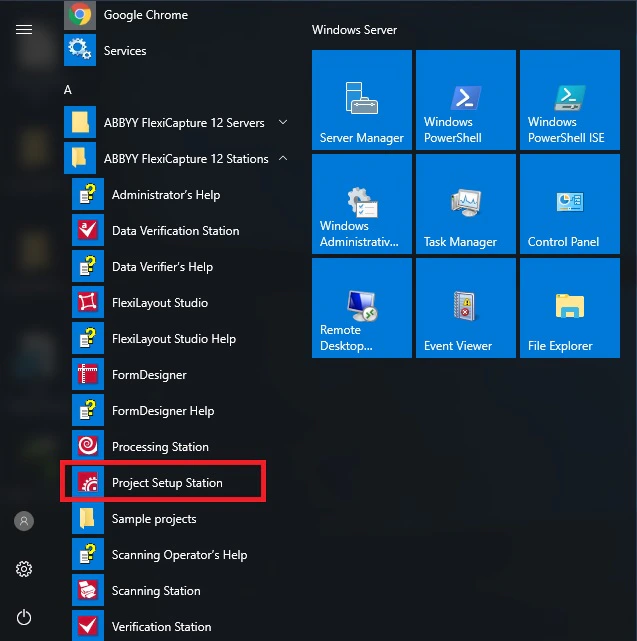
2
sample プロジェクトを開く
File → Open Project をクリックし、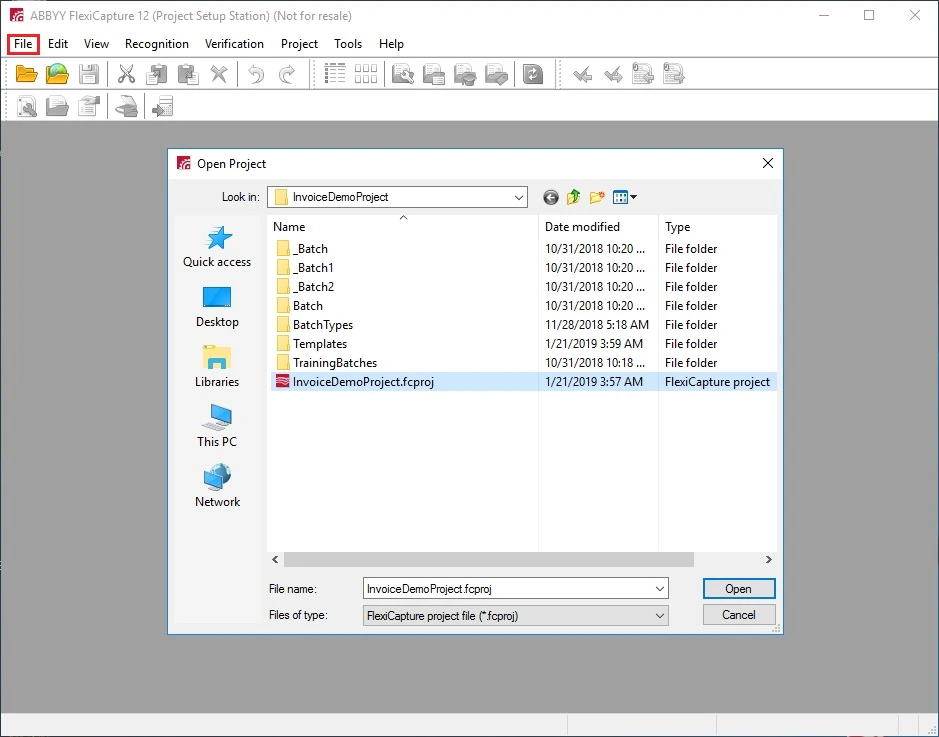
ABBYY FlexiCapture Connector for Automation Anywhere\Samples\FlexiCapture Projects\InvoiceDemoProject を参照して、InvoiceDemoProject.fcproj を選択します。3
アップロードを開始する
File → Upload Project to Server をクリックします。
4
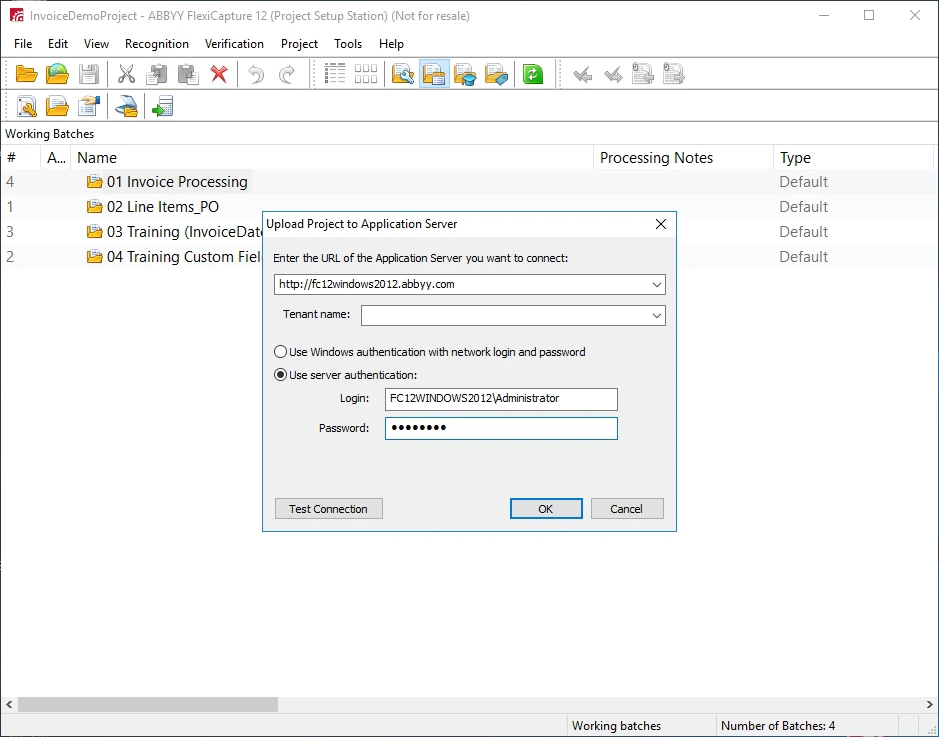
サーバーと認証情報を指定する
開いたダイアログで、ABBYY FlexiCapture server のアドレスと ABBYY FlexiCapture 管理者の認証情報を指定します。tenant を使用している場合は、対応する field に tenant 名を指定します。
5
アップロードを確認する
OK をクリックします。
無人サービス シナリオを設定する
1
サーバーからプロジェクトを開く
- Project Setup Station を開きます。
- File → Open Project from Server をクリックします。
- Open Existing Project from Application Server ダイアログで、ABBYY FlexiCapture server のアドレスと管理者の認証情報を指定します。tenant を使用している場合は、対応する field にtenant名を指定します。
2
プロジェクトを選択する
表示されるダイアログで、プロジェクトを選択します。
3
Unattended スキーマを選択する
Project → Project Properties をクリックし、Workflow タブを選択します。Schema ドロップダウンリストから Unattended を選択します。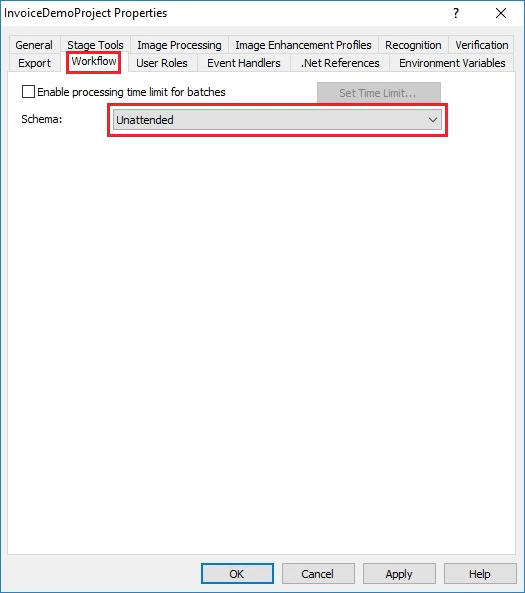
4
設定を保存する
OK をクリックします。
有人サービス シナリオを構成する
1
サーバーからプロジェクトを開く
- Project Setup Station を開きます。
- File → Open Project from Server をクリックします。
- Open Existing Project from Application Server ダイアログで、ABBYY FlexiCapture server のアドレスと管理者の認証情報を指定します。tenant を使用している場合は、対応する field に tenant 名を指定します。
2
プロジェクトを選択する
表示されるダイアログで、プロジェクトを選択します。
3
Advanced スキーマを選択する
Project → Project Properties をクリックし、Workflow タブをクリックします。Schema ドロップダウンリストから Advanced を選択します。
4
Verification ステージを編集する
Verification オプションを選択し、Edit をクリックします。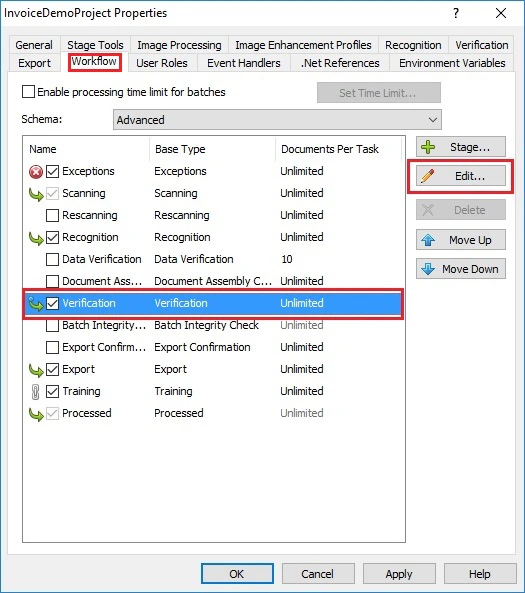
5
Web Station を有効にする
表示されるダイアログで、General タブをクリックし、Enable web stations オプションを選択します。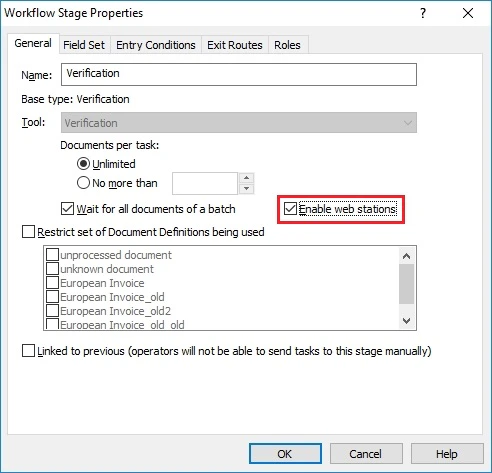
6
設定を保存する
OK をクリックし、もう一度 OK をクリックして Project Properties ダイアログを閉じます。