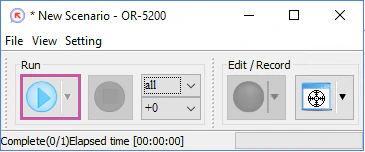
CaptureData.ums5 シナリオは、単一の文書画像を ABBYY FlexiCapture に送信し、抽出したデータとマッチした Document Definition 名を指定したフォルダーに保存します。
このシナリオを実行する前に、構成済みの ABBYY FlexiCapture プロジェクトを Application Server にアップロードしてください。詳細については、プロジェクトを Application Server にアップロードするを参照してください。
シナリオを設定する
1
ワークフローを作成する
File → New をクリックします。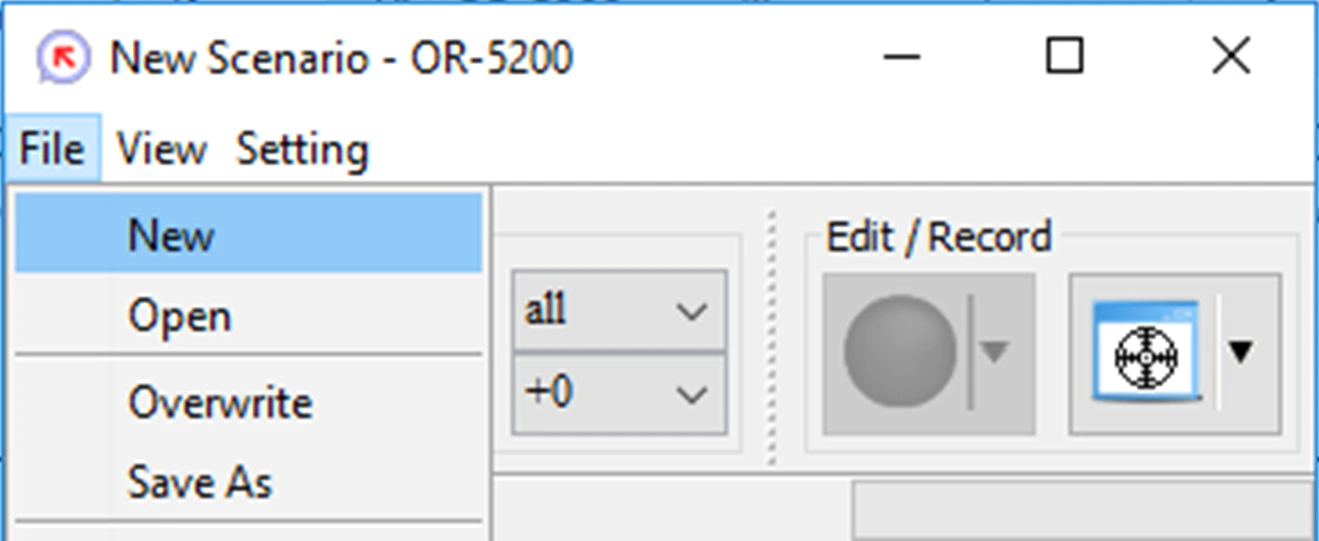
2
シナリオをワークスペースに追加する
Flowchart ウィンドウで Library タブをクリックし、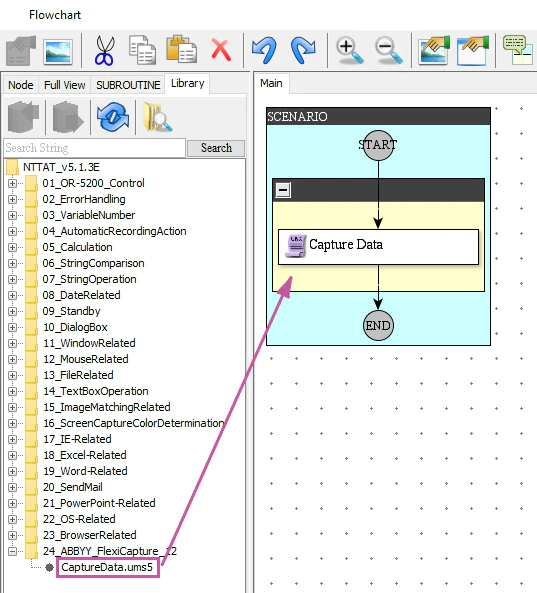
CaptureData.ums5 シナリオをワークスペースにドラッグします。3
設定を指定する
フローチャート上の Capture Data をダブルクリックして Property - Run Script ウィンドウを開き、Settings タブをクリックして次の項目を指定します。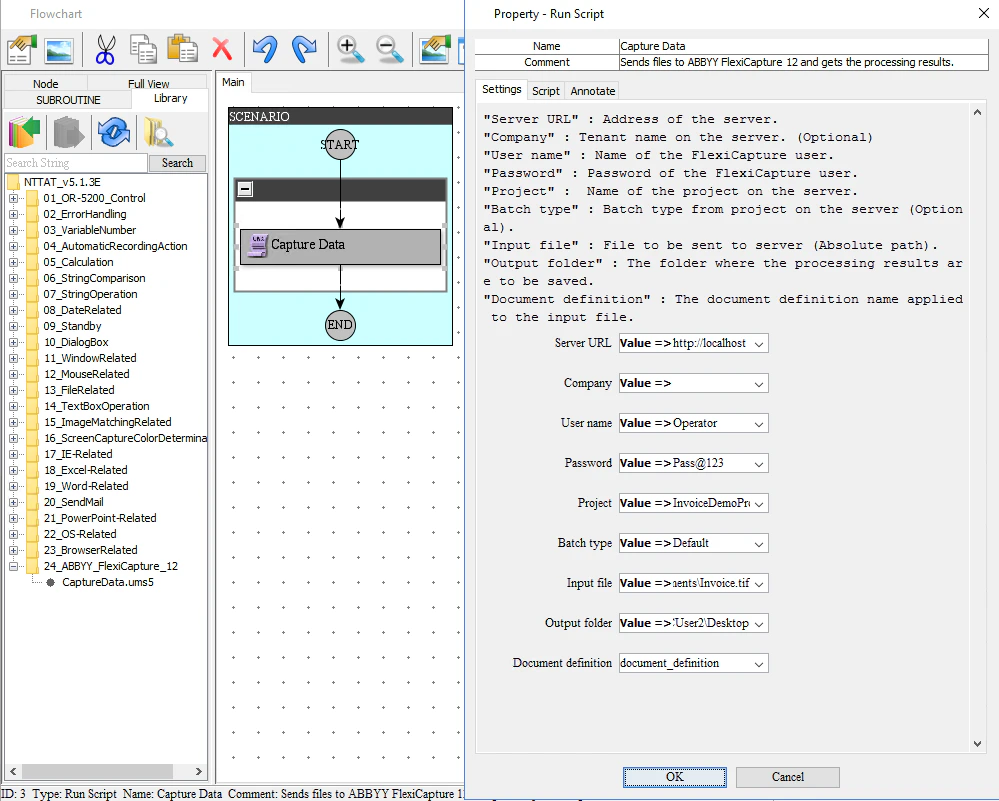
- ABBYY FlexiCapture サーバーへの接続設定
- 入力文書画像のパス
- 抽出データの保存先となる Output フォルダーのパス
- マッチング対象の Document Definition 名を格納する変数
Value=>MyValue構文を使用して直接入力します。- Variable List ウィンドウで変数を作成し、Property - Run Script ウィンドウでその名前を指定します。
シナリオを実行する
Run をクリックします。