
Workflow Administration Console でアクティビティを更新する
1
Custom Activities を開く
Workflow Administration Console を開きます。左側のナビゲーション ペインで、Server Configuration > Custom Activities を選択します。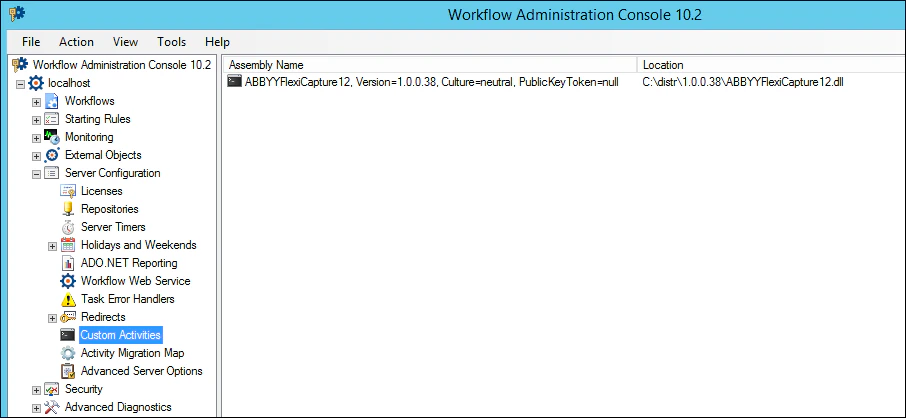
2
古いバージョンを削除する
右側の Actions リストで、ABBYY FlexiCapture アクティビティの古いバージョンを選択して削除します。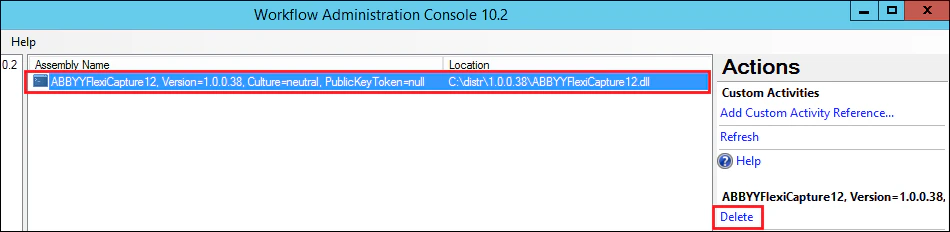
3
Laserfiche Workflow サービスを再起動する
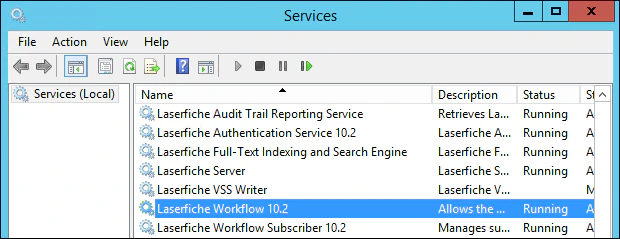
- Win+R キーを押し、
services.mscと入力して Windows のサービスを開きます。 - Laserfiche Workflow 10.2 サービスを再起動します。
4
新しいバージョンを追加する
Add Custom Activity Reference を選択し、新しいバージョンのアクティビティ ファイルのパスを指定します。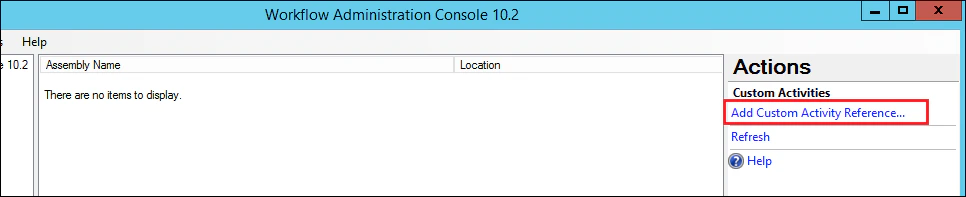
5
新しいバージョンを確認してコンソールを閉じる
新しいアクティビティのバージョンが Assembly Name 列に表示されます。Workflow Administration Console を閉じます。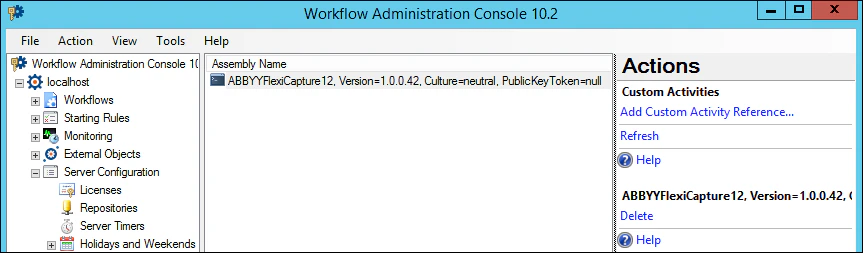
Workflow Designer でアクティビティを更新する
1
ツールボックスのアクティビティを開く
Workflow Designer を開きます。左ペイン内の任意のアクティビティグループをクリックしてコンテキストメニューを開き、Toolbox > Add/Remove Activities を選択します。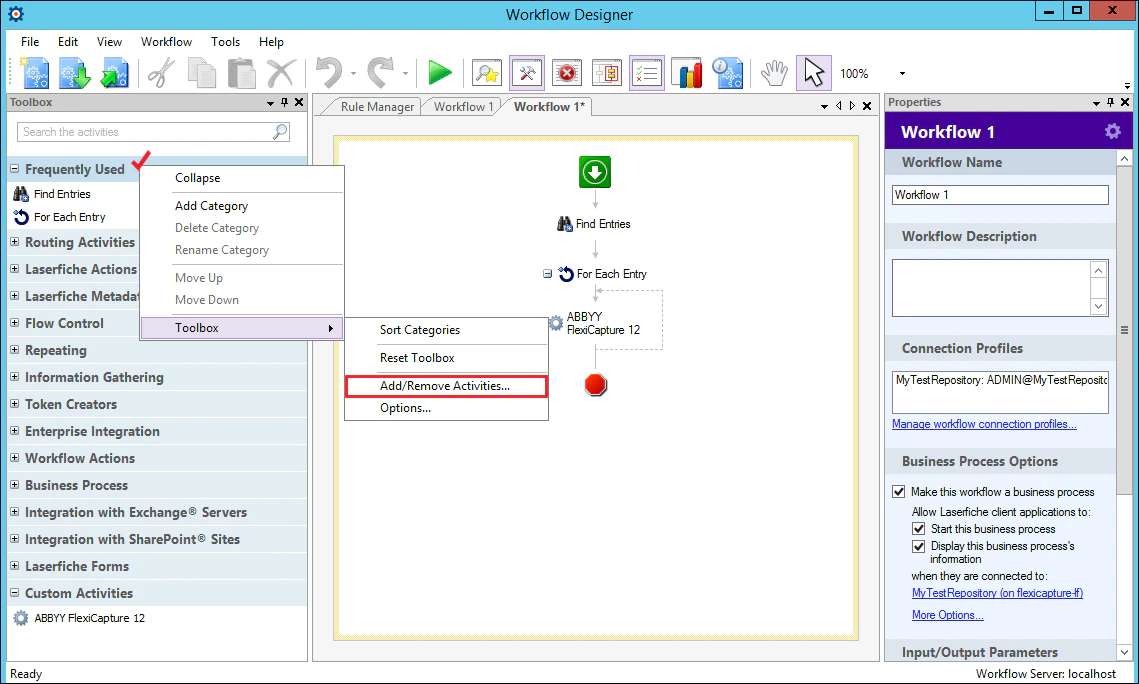
2
古いアセンブリを削除する
Add/Remove Toolbox Activities ダイアログで、古い 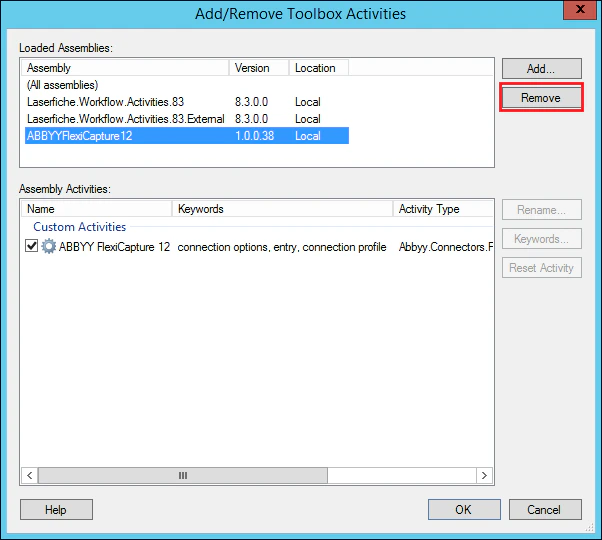
ABBYYFlexiCapture12 アセンブリを選択し、Remove をクリックします。3
削除を確認する
Remove Assembly ダイアログで Yes をクリックし、続けて Confirm Changes ダイアログで OK をクリックします。
4
ツールボックスのアクティビティを再度開く
Workflow Designer を閉じてから再度開き、任意のアクティビティグループのコンテキストメニューから Toolbox > Add/Remove Activities を選択します。
5
新しいバージョンを追加する
Add をクリックし、新しいバージョンのアクティビティファイルへのパスを指定します。
6
新しいバージョンを確認する
Version 列に 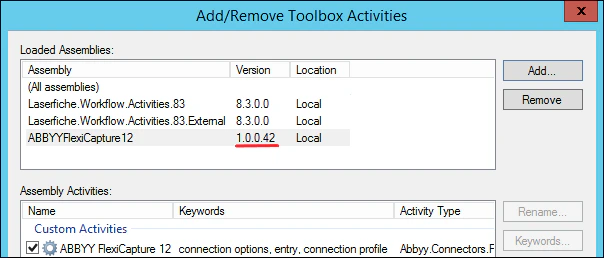
ABBYYFlexiCapture12 アクティビティの新しいアセンブリバージョンが表示されていることを確認し、OK をクリックします。プロジェクト設定を再割り当てして再公開する
1
公開済みワークフローを開く
File > Open Published Workflows をクリックし、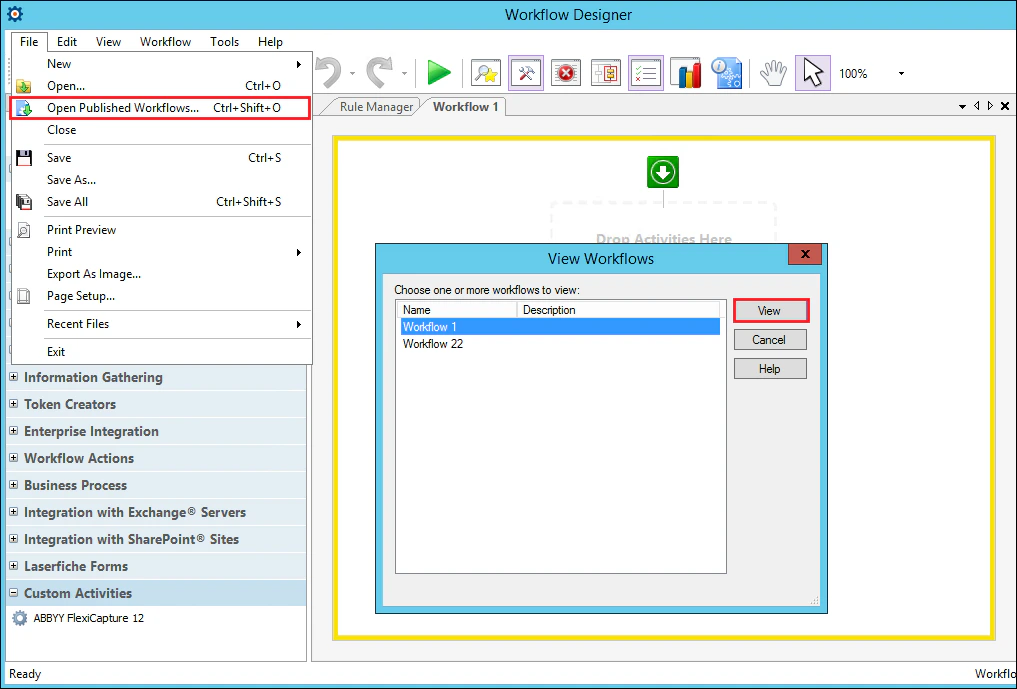
ABBYYFlexiCapture12 アクティビティを使用するワークフローを選択して、View をクリックします。2
プロジェクト名とバッチタイプを設定する
ワークフロー ペインで 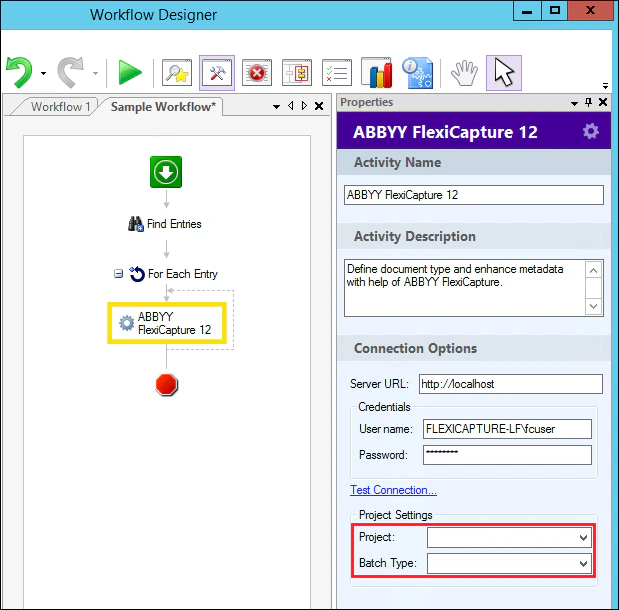
ABBYYFlexiCapture12 アクティビティを選択し、Properties パネルで ABBYY FlexiCapture のプロジェクト名と バッチタイプ を指定します。3
保存して公開する
ワークフローを保存して公開します。