
前提条件
- Windows の管理者権限
- WinActor Office Robot がインストールされているマシン (コネクタをインストールできるのはこのマシンのみ)
動的ライブラリをインストールする
1
配布パッケージを展開する
ABBYY_FlexiCapture_Connector_for_WinActor.exe を実行します。2
Bin フォルダーに移動する
管理者としてコマンド プロンプトを開き、動的ライブラリが格納されている Bin フォルダーに移動します。デフォルトの場所は次のとおりです。
3
ライブラリを登録する
次のコマンドを実行します。正常に完了すると、コマンド プロンプトに 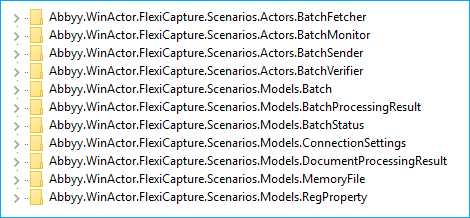
Types registered successfully. と表示され、HKEY_LOCAL_MACHINE\SOFTWARE\Classes レジストリ キーに以下のキーが追加されます。シナリオをデプロイする
1
ライブラリ用フォルダーを作成する
WinActor ライブラリが格納されているフォルダー内に、ABBYY FlexiCapture カスタムライブラリ用のフォルダーを作成し、
ABBYY_FlexiCapture_12 という名前を付けます。WinActor ライブラリフォルダーの既定の場所は次のとおりです。2
UMS5 ファイルをコピーする
配布パッケージ内の 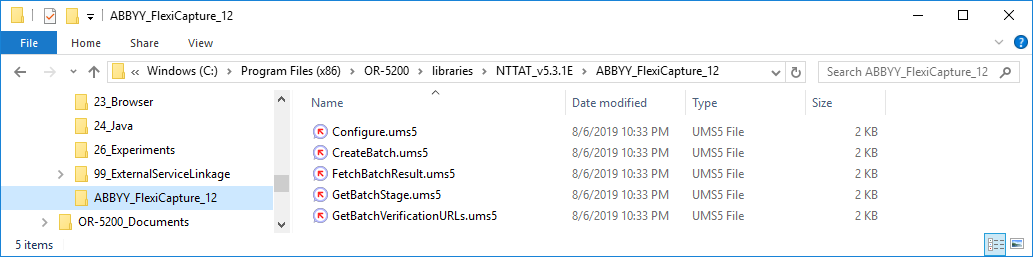
ABBYY_FlexiCapture_12 user libraries フォルダーから、次のファイルを先ほど作成した ABBYY_FlexiCapture_12 フォルダーにコピーします。Configure.ums5CreateBatch.ums5FetchBatchResult.ums5GetBatchStage.ums5GetBatchVerificationURLs.ums5
3
ライブラリツリーを更新する
Flowchart ウィンドウを開き、Library タブ、Update Library の順にクリックします。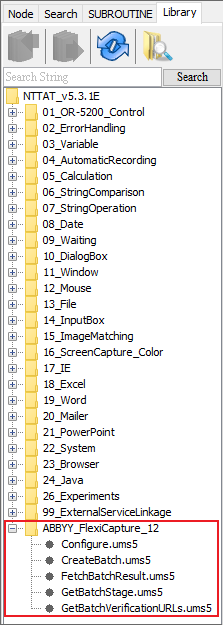
ABBYY_FlexiCapture_12 ライブラリがライブラリツリーに表示されます。コネクタ をアンインストールする
1
Bin フォルダーに移動する
コマンド プロンプトを開き、動的ライブラリが格納されている Bin フォルダーに移動します。
2
ライブラリの登録を解除する
次のコマンドを実行します。正常に完了すると、コマンド プロンプトに
Types un-registered successfully. と表示されます。3
コネクタ フォルダーを削除する
コネクタ 配布パッケージを展開したフォルダーから、
ABBYY FlexiCapture Connector for WinActor フォルダーを削除します。4
ライブラリ フォルダーを削除する
WinActor Office Robot ライブラリが格納されているフォルダーから、
ABBYY_FlexiCapture_12 フォルダーを削除します。既定の場所は次のとおりです。