
UsageExample.ums5 が含まれています。
サンプルワークフローの動作
このワークフローでは、元の画像が保存されているフォルダーを選択し、そのフォルダー内のファイルを ABBYY FlexiCapture に送信します。ファイルの処理後、処理結果の保存先フォルダーを指定するよう求められます。 ドキュメントの検証が必要な場合、ワークフローはブラウザーで ABBYY FlexiCapture Web Verification Station の検証タスクを開きます。検証が完了すると、結果フォルダーを指定するよう求められます。前提条件
このシナリオを実行する前に、ABBYY FlexiCapture プロジェクトを Application Server にアップロードし、プロジェクトを設定して、プロセス変数に ABBYY FlexiCapture の接続設定を指定します。 ABBYY FlexiCapture にアクセスするための認証情報が必要です。ABBYY FlexiCapture Cloud を使用している場合は、会社のテナントの認証情報が必要です。ABBYY FlexiCapture のオペレーターには、指定したプロジェクトおよびバッチタイプに対する Scanning Operator ロールと Verification Operator ロール、または Administrator ロールが必要です。
\Samples\FlexiCapture Project フォルダーにあります。
UsageExample.ums5 シナリオを実行する
1
sample プロジェクトを解凍する
InvoiceDemoProject.zip アーカイブを解凍します。2
プロジェクトをアップロードする
Project Setup Station で
InvoiceDemoProject.fcproj プロジェクトを開き、Application Server にアップロードします。詳細については、プロジェクトを Application Server にアップロードするを参照してください。3
サンプルワークフローを開く
WinActor Office Robot で、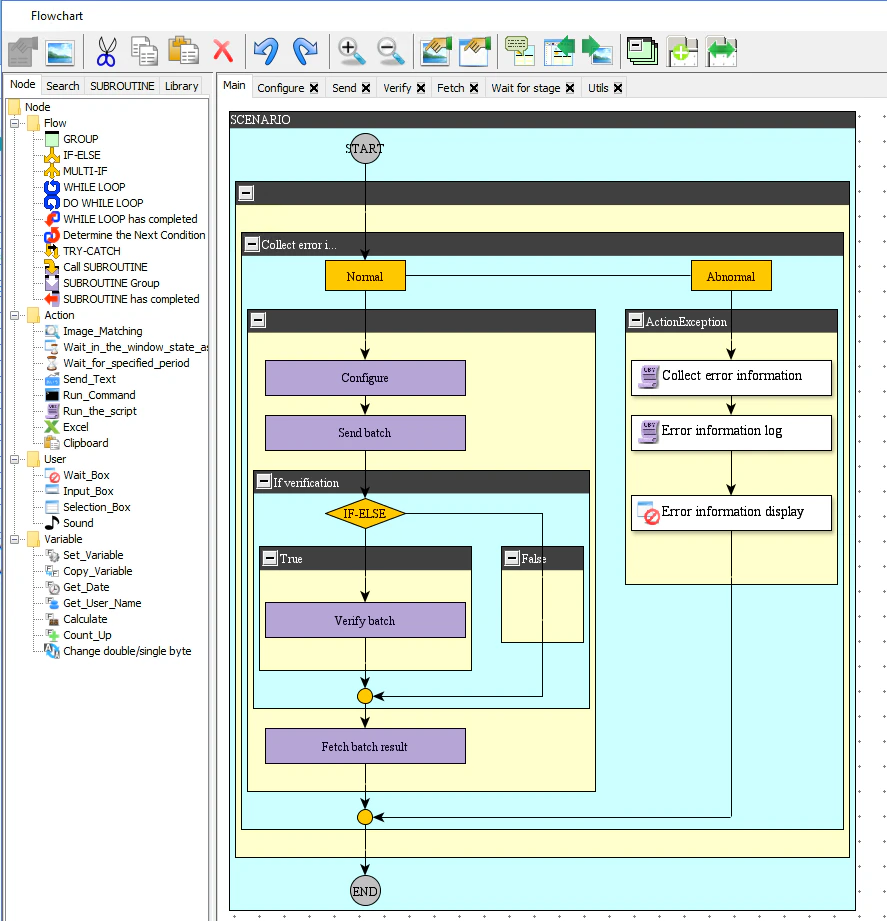
UsageExample.ums5 の例を開きます。Flowchart ウィンドウにはシナリオを構成するすべての要素が表示され、Variable List ウィンドウには使用されるすべての変数が一覧表示されます。4
接続設定を指定する
FlexiCapture_connection_settings グループでは、Initial value 列を使用して、ABBYY FlexiCapture への接続に使用する設定を指定します。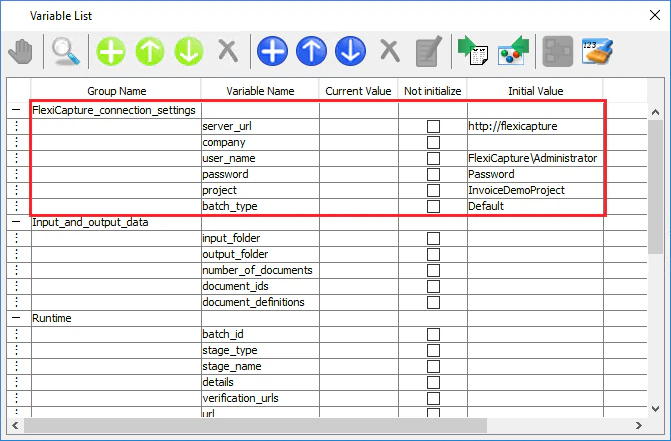
- サーバーのアドレス
- ABBYY FlexiCapture Cloud を使用している場合は、会社名
- ユーザー名
- パスワード
5
シナリオを実行する
Run をクリックします。
6
Input フォルダーと Output フォルダーを選択する
入力として、
InvoiceDemoProject フォルダー内の Images フォルダーを選択します。文書処理が完了するまで待ってから、処理結果の保存先フォルダーを指定します。