
エクスポート プロファイルを作成する
1
Document Definition を開く
- ABBYY FlexiCapture Project Setup Station で、Project → Document Definitions をクリックし、プロジェクトで使用できる Document Definitions の一覧を開きます。
- 新しいエクスポート設定を指定する Document Definition を選択します。
- Edit をクリックします。
2
エクスポート プロファイル ウィザードを開始する
- Document Definition → Export Settings をクリックします。
- Add をクリックします。
3
出力先の種類を選択する
Select the Type of Destination ステップで、次の操作を行います。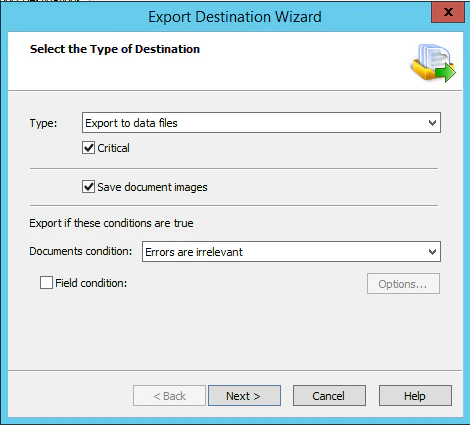
- Type ドロップダウンリストから Export to data files を選択します。
- Critical オプションを選択します。
- Save document images オプションを選択します。
- Document condition ドロップダウンリストから Errors are irrelevant を選択します。
4
エクスポート パスとファイル名を設定する
Export Data to Files ステップで、Export path フィールドは空のままにし、ファイル名テンプレートを指定します。Next をクリックします。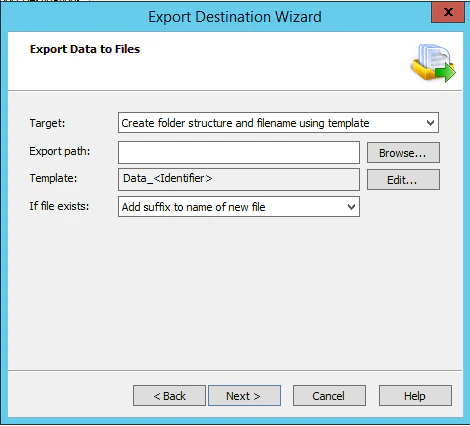
5
データ ファイル形式を選択する
Data File Format ステップで、File type フィールドからサポートされている出力形式を選択し、Next をクリックします。サポートされている形式は XML、CSV、XLS、TXT、DBF です。
6
画像のエクスポート オプションを設定する
- Export Images to Files ステップで、Save images with data を選択し、Next をクリックします。
- Image File Format ステップで、画像ファイル形式のオプションを選択し、Next をクリックします。
7
エクスポート プロファイルに名前を付ける
新しいエクスポート プロファイルの名前を指定し、Finish をクリックします。
8
エクスポート プロファイルを有効にする
Export Settings ダイアログで、新しいエクスポート プロファイルの Enabled ボックスを選択します。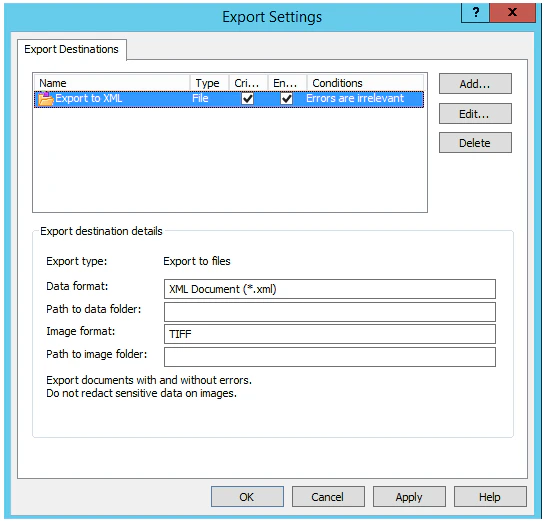
9
Document Definition を公開する
Document Definition エディターを保存して閉じ、Publish をクリックします。