
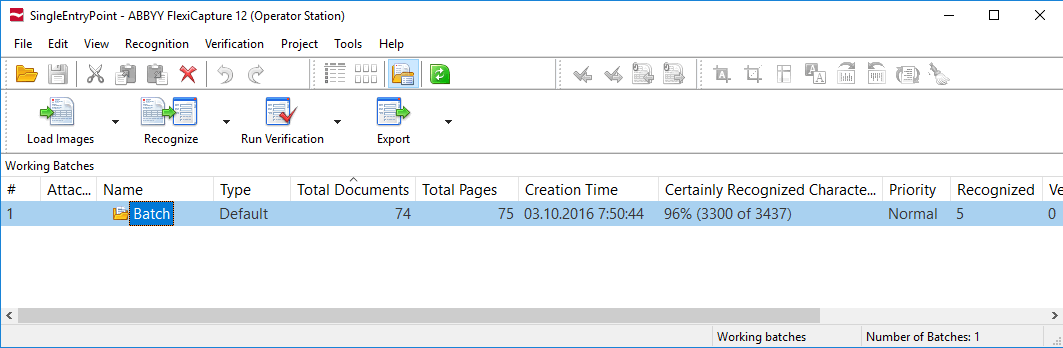
バッチ一覧が表示されたメインウィンドウ
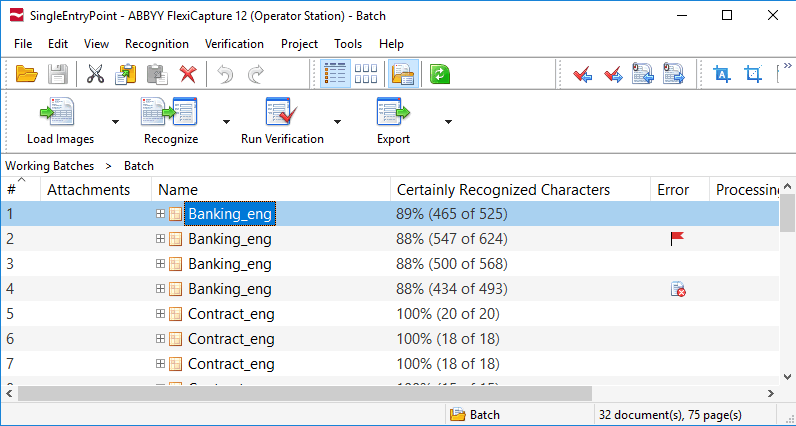
開いたバッチが表示されたメインウィンドウ
- 文書ページの画像
- 認識データ
- ルールエラー (ルールエラーがある場合にのみ表示されます)
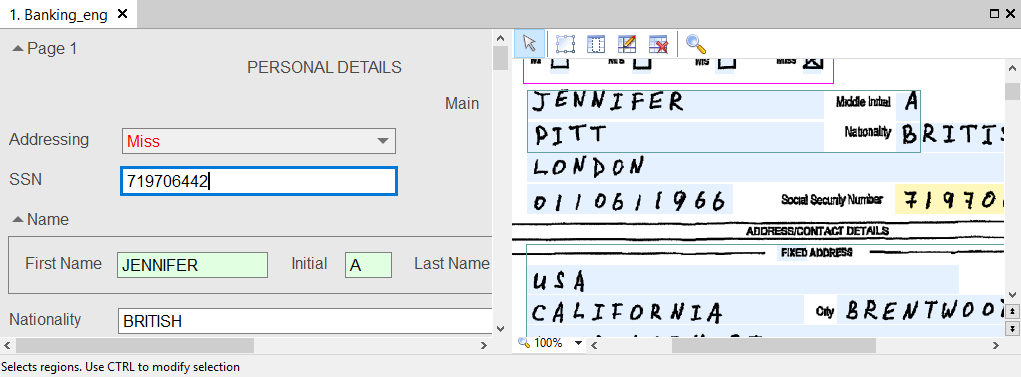
Document window
ドキュメントのコピーと移動
ドキュメントは、あるバッチから別のバッチにコピーまたは移動できます (たとえば、通常のバッチから学習用のテストバッチにコピーまたは移動できます)。コピーまたは移動したドキュメントに関するすべての情報 (適用された Document Definition や認識データを含む) は保持されます。1
ドキュメントを選択
ドキュメントの一覧で、コピーまたは移動するドキュメントを選択します。
2
ドキュメントをコピーまたは切り取る
コピーするには Ctrl+C を、切り取るには Ctrl+X を押します。 および
および  のツールバーボタン、または 編集 メニューの コピー コマンドと 切り取り コマンドを使用することもできます。
および のツールバーボタン、または 編集 メニューの コピー コマンドと 切り取り コマンドを使用することもできます。3
コピー先または移動先のバッチを開く
ドキュメントのコピー先または移動先となるバッチを開きます。
4
ドキュメントを貼り付ける
Ctrl+V を押すか、 ボタンをクリックするか、編集 → 貼り付け をクリックします。
ボタンをクリックするか、編集 → 貼り付け をクリックします。