
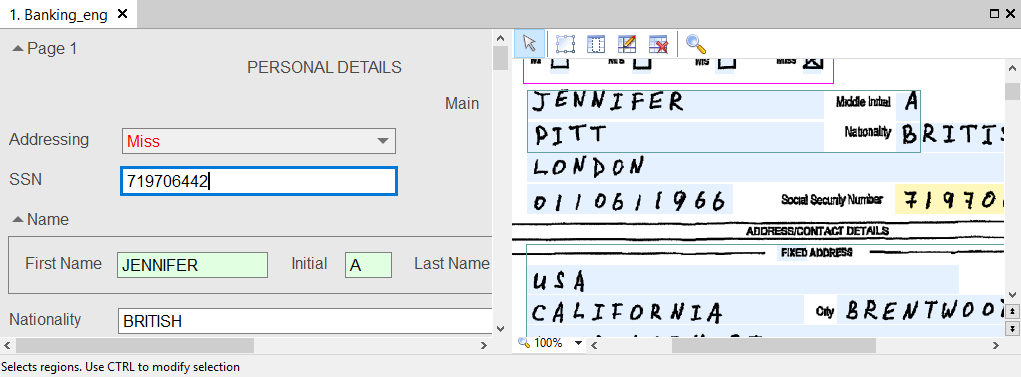
ドキュメントウィンドウ の構成
ドキュメントウィンドウ は、データ領域、ページ画像、およびエラーがある場合はエラー領域で構成されます。 表示するエラーの種類は選択できます。アセンブリ エラー、フォーマット エラー、ルールエラー、またはこれらの任意の組み合わせを表示できます。特定の種類のエラーだけを表示するには、Errors ペインの右上隅にある対応するボタンをクリックします。 データ領域では、認識の確度が低い文字や不確かな文字が色付きで表示されます。データ型が正しくない field や、rule を満たしていない field は強調表示されます。ウィンドウレイアウトを設定する
ウィンドウレイアウトを設定するには、Layout をクリックします。 ページ画像をセカンダリモニターに表示するには、Image Window → Undocked をクリックします。このモードでは、ページ画像の拡大縮小、Block の選択、不要な区切り線の削除を行えます。 認識データの表示および編集に使用する field は、順番どおりに並べるだけでなく、目的に応じた任意の順序で配置できます。配置の変更は Document Definition エディターで行います。詳細については、ドキュメントウィンドウでのデータ表示の設定を参照してください。fieldの確定とエラー間の移動
認識の確度が低い文字を含むfieldを確定するには、そのfieldにカーソルを置いて Enter キーを押します。 次または前のエラーに移動するには、メイン ウィンドウのツールバーで および
および  をクリックします。アセンブリ エラー、ルール エラー、主要項目の不一致など、すべてのエラーを順に移動できます。
ドキュメントウィンドウのローカル メニューには、さらに次のようなコマンドがあります。
をクリックします。アセンブリ エラー、ルール エラー、主要項目の不一致など、すべてのエラーを順に移動できます。
ドキュメントウィンドウのローカル メニューには、さらに次のようなコマンドがあります。
- fieldを確定する。
- フォーマット エラーを表示する。
- セルの値を他のセルにコピーする。
- 検証対象の前または次のアイテムに移動する。
- データのテキストサイズを設定する。
- fieldのナビゲーション モードを設定する。
- Go to Uncertain Field on Confirmation をクリックすると、認識が不確実なfield間を移動できます。
- Go to Next Unmatched Field on Matching をクリックすると、Region が検出されなかったfield間を移動できます。詳細については、未照合のfieldを移動する を参照してください。
未照合のfieldに値をすばやく入力する
高速入力はFlexiLayoutsを使用するプロジェクトで利用でき、マウスで選択したregionのデータをアクティブなfieldに転送します。 fieldの値が見つからない場合や誤った値が取得された場合は、ページ上のfield regionをクリックすると値をすばやく追加できます。マウスボタンを押したままドラッグして、テキストの一部だけを選択することもできます。 Documentに未照合のfieldが1つしかない場合、値は自動的に追加されます。複数ある場合は、どのfieldに値を関連付けるかを選択するよう求められます。 推奨値のいずれも正しくない場合は、regionのローカルメニューでRecognize (Ctrl+R) をクリックします。すると、Document Definitionでそのfieldに指定された設定に従って認識が行われます。この機能はProject Setup StationおよびVerification Stationで利用できますが、Web Stationでは利用できません。未照合のfieldを移動する
領域が検出されなかったfieldを順に移動するには、ドキュメント ウィンドウのローカル メニューで [マッチング時に次の未照合のfieldへ移動] をクリックします。 このモードを有効にすると、最初の未照合のfieldにフォーカスが移ります。その後、fieldの値を入力したとき、または前のエラー ボタンや次のエラー ボタンをクリックしたときに、フォーカスは次の未照合のfieldへ移動します。領域が見つからないfieldを強調表示するには、fieldのプロパティで [マッチされる必要がある] オプションを有効にする必要があります。
セルの値を他のセルにコピーする
テーブル内のセルの値のほか、同一のセルや同一のグループ内にあるセルの値もコピーできます。 セルを右クリックし、ショートカットメニューで次のいずれかの項目をクリックします。- Copy Value to Other Rows (Ctrl+Q) - fieldの値を、グループ内の同じ型の行にコピーします。
- Copy Value to All Rows (Ctrl+Shift+Q) - fieldの値をテーブル内のすべての行にコピーします。グループ内では、recurring fieldsおよびそのグループの他の反復内にある同じfieldにコピーされます。
非表示 field に関連するエラー
データ フォーム内の field は、次のいずれかの理由で非表示になります。- field プロパティで Show on verification オプションがオフになっている。
- ステージのプロパティで field セットが制限されている。
- 非表示 field に関連する書式エラーは表示されません。
- 複数 field にまたがる rule エラーは、その rule に関与する field が非表示 field のみの場合、表示されません。
- 複数 field にまたがる rule エラーは、フォーム内の他の field もその rule に関与している場合に表示されます。ただし、非表示 field については field へのリンクは付かず、名前のみが表示されます。
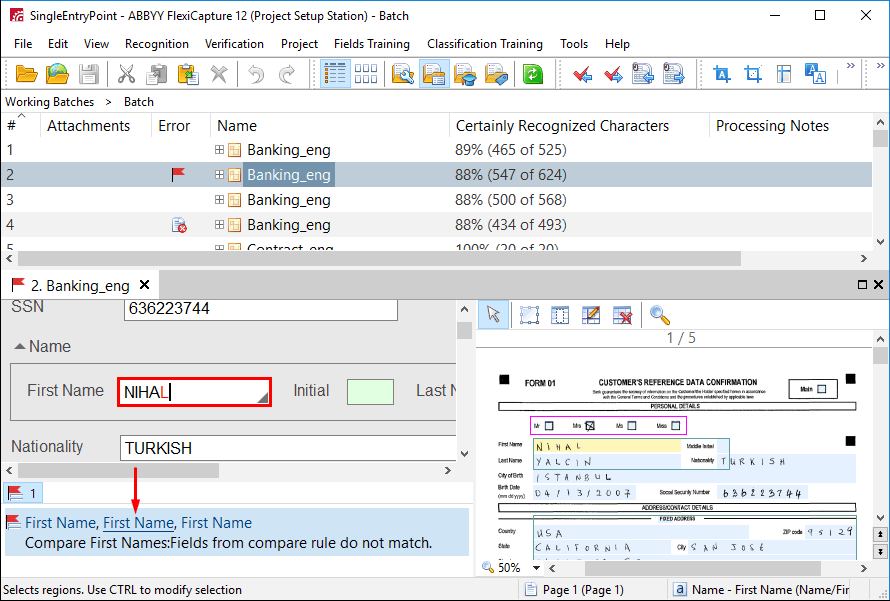
一覧でのドキュメントの表示
fieldが非表示であるためにエラー領域に報告されないエラーがドキュメントに含まれている場合、ドキュメント一覧での表示は、どのステージで表示するかによって異なります。- data setが制限されている Verification ステージでは、ドキュメントはエラーアイコンなしで表示され、エラー領域にも何も報告されません。
- data setが制限されていないステージ (たとえば Exceptions ステージ) では、ドキュメントは
 エラーアイコン付きで表示されますが、エラー領域には何も報告されません。