
Vantage serverのアドレスを設定する
1
ベース URL 設定を開く
Records > SysAdmin > Application Settings を開き、AbbyyVantage – BaseURL を選択します。Save As をクリックしてルールをアプリケーションコンテキストに保存し、Create and open をクリックします。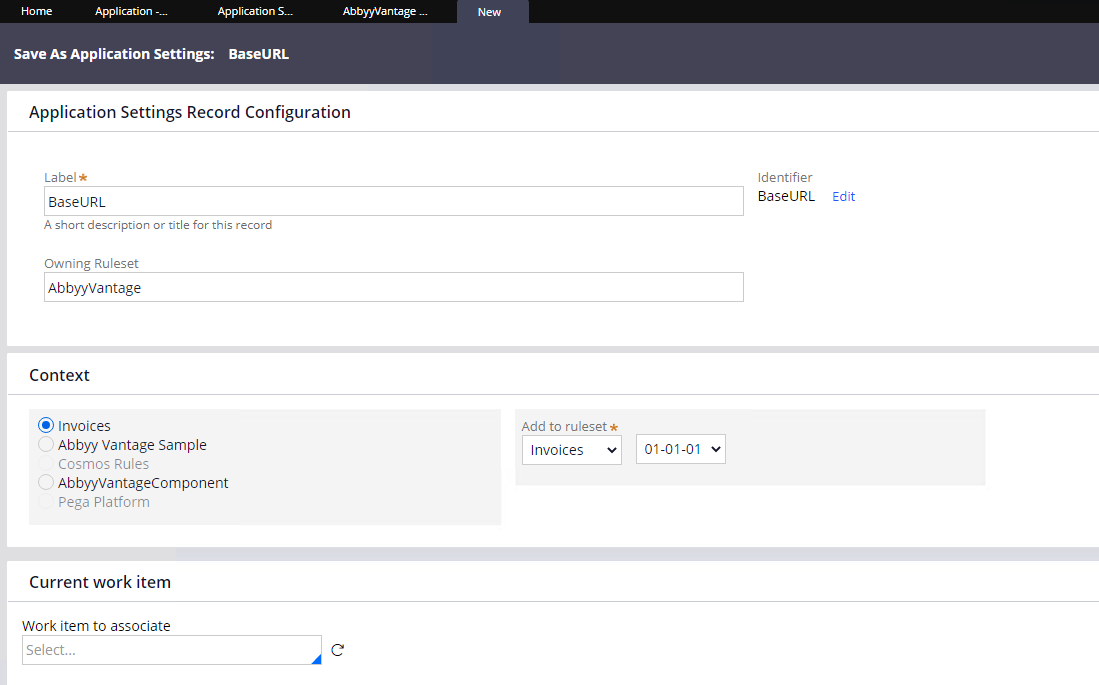
2
サーバーアドレスを指定する
使用する各本番レベルについて、ABBYY Vantage のサーバーアドレスを指定します。サーバーアドレスの末尾にスラッシュ (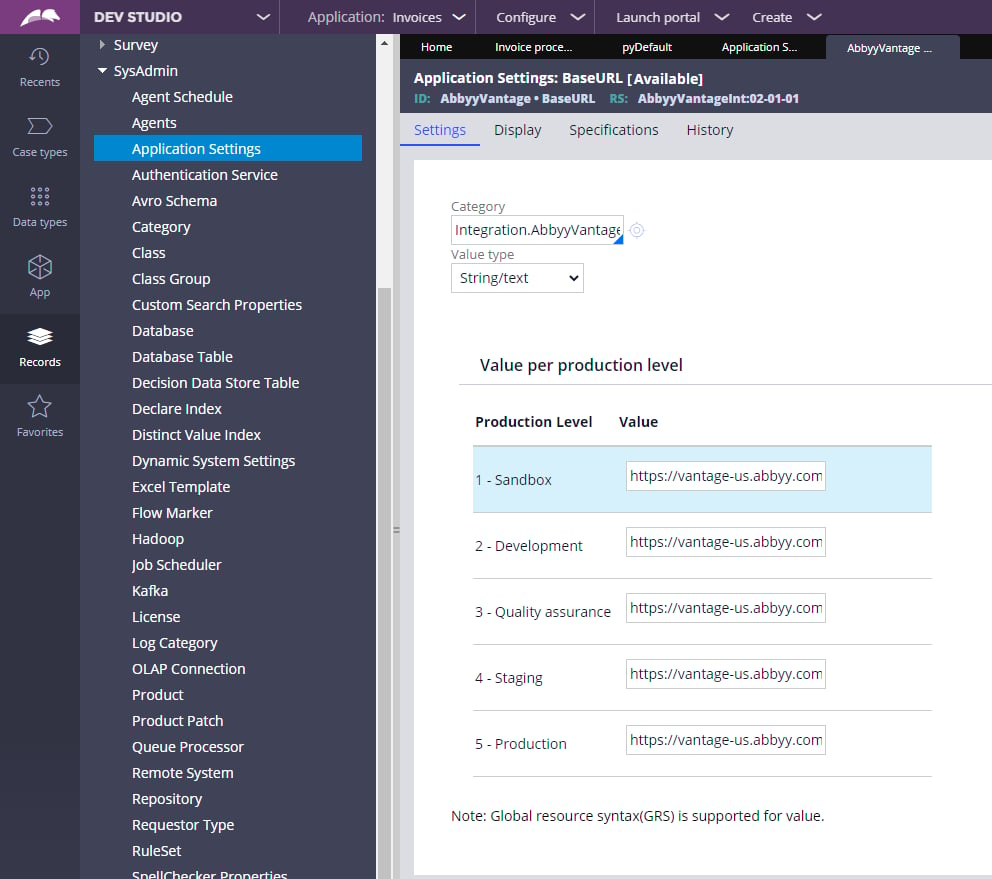
/) は付けないでください。本番レベルを確認する
システムの現在の本番レベルを確認するには、次の手順を実行します。1
PRPC Adminに切り替える
PRPC Admin のアクセスグループに切り替えます。
2
システムを開く
Dev Studio > SysAdmin > System を開き、システムを選択します。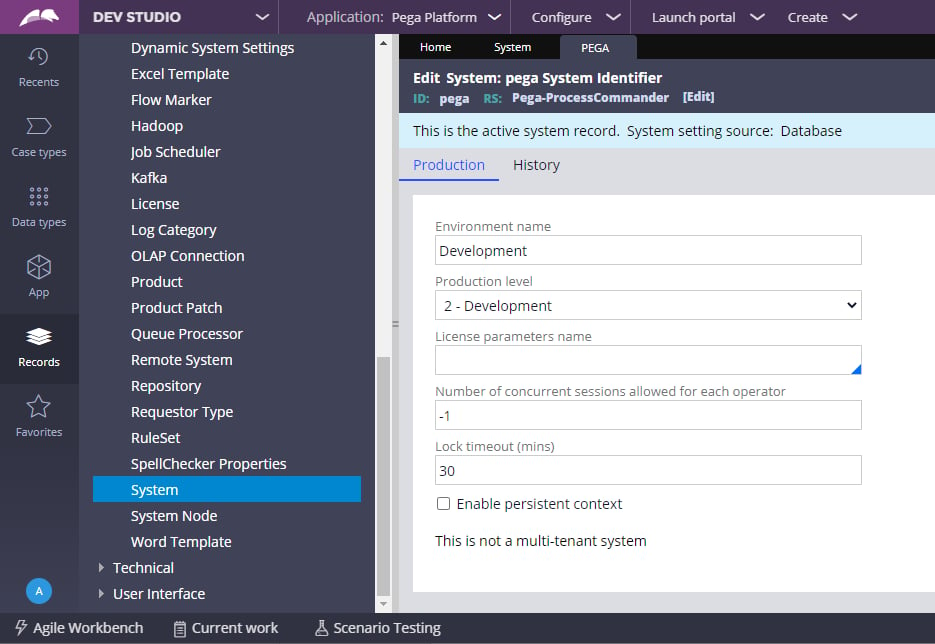
認証プロファイルを設定する
コネクタは OAuth 2.0 クライアントを使用して ABBYY Vantage に認証します。ABBYY Vantage で公開 API クライアントを作成し、その認証情報を Pega の認証プロファイルに入力します。1
ABBYY Vantage で公開 API クライアントを作成する
ABBYY Vantage で公開 API クライアントを作成し、クライアント ID とクライアントシークレットを保存します。OAuth 2.0 Flows Settings で Allow client credentials flow を有効にし、Manage Roles で Skill User など、コネクタに必要なロールを割り当てます。詳細は、公開 API クライアントを設定するを参照してください。
2
Pega でクライアント認証情報を入力する
Records > Security > Authentication Profile を開き、AbbyyVantage プロファイルを選択します。Client identifier フィールドと Client secret フィールドに、クライアント ID とクライアントシークレットを入力します。
3
認証プロファイルを保存する
認証プロファイルの変更を保存します。