Caseを作成して実行する
1
User Portal を開く
Pega Dev Studio で、Pega アプリケーション (スクリーンショットに示されている Invoices) または ABBYY Vantage Sample のいずれかを選択します。Launch Portal > User Portal をクリックします。
2
Caseを作成する
設定したCaseタイプ (たとえば、Invoice processing) のCaseを作成します。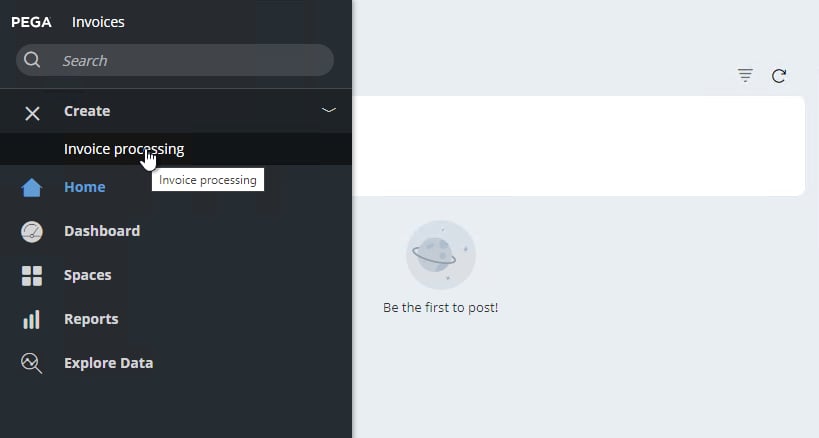
3
文書をアップロードして Skill を選択する
開いたウィンドウで、文書画像をアップロードします。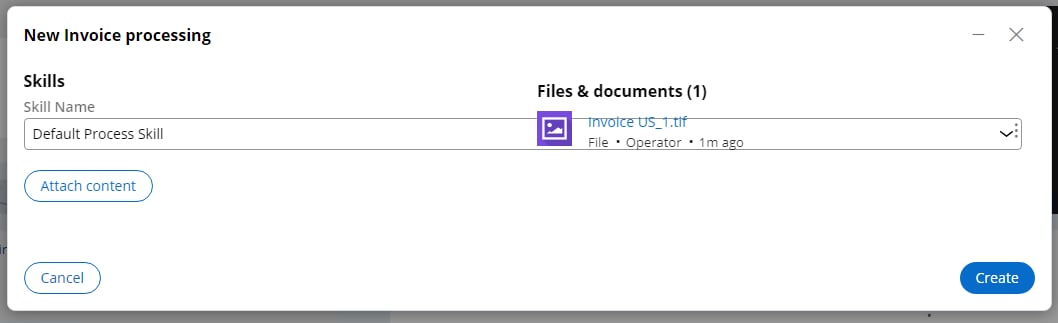
Invoice US_1.tif など、コネクタの配布アーカイブに含まれるサンプル画像を使用できます。Skills ドロップダウンリストで Default Process Skill を選択し、Create をクリックします。Skill の一覧を取得できない場合は、Configure a connection to ABBYY Vantage を参照し、接続設定が正しいことを確認してください。
トランザクションのステータスを取得する
1
Caseを開く
新しいCaseが表示され、トランザクション識別子とトランザクションのステータスを確認できます。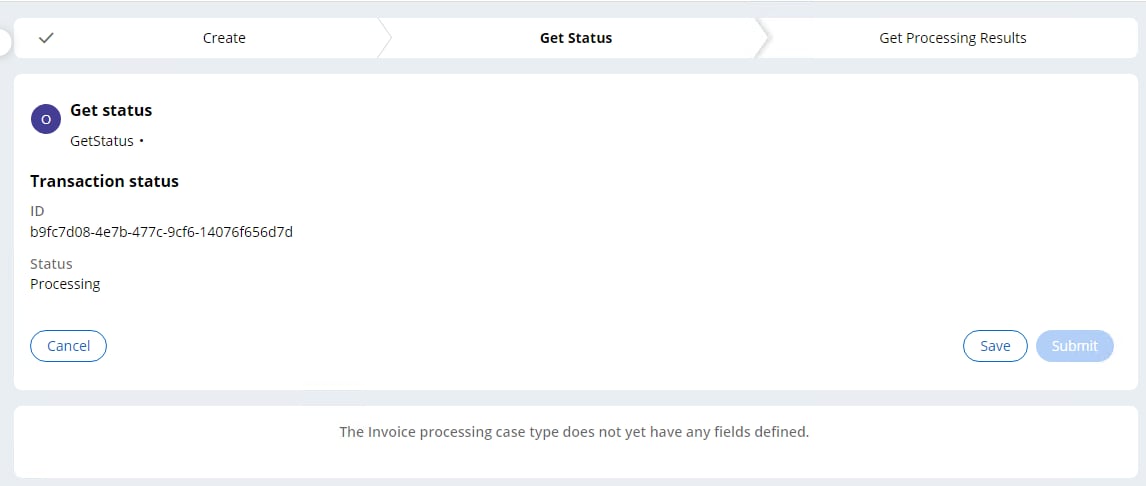
2
Get Status ステージで更新する
Get Status ステージで、操作 > Refresh をクリックします。これにより、トランザクションのステータスを取得するリクエストが送信されます。トランザクションの処理が完了するまで待ってから、Caseをもう一度更新します。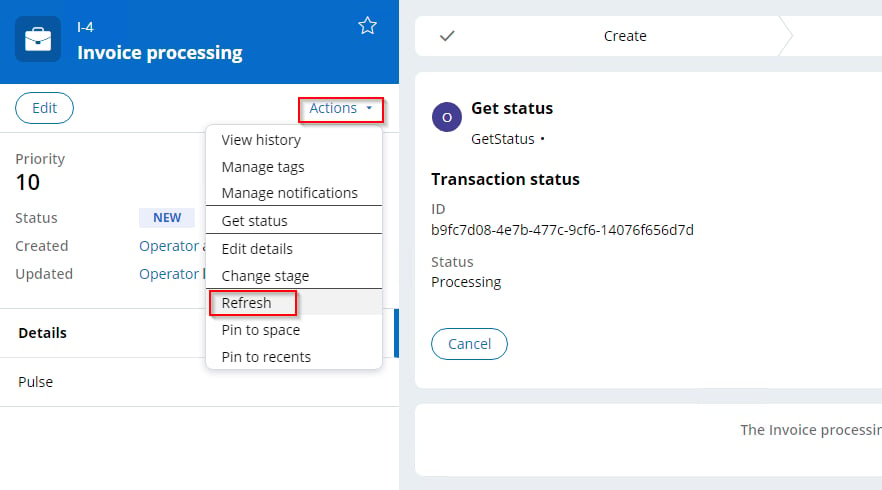
3
トランザクションが Processed になったら送信する
トランザクションが Processed ステータスになると、Get Status ページにステータス、ドキュメントの一覧、および各ドキュメントの結果ファイルが表示されます。次のステージに進むには、Submit をクリックします。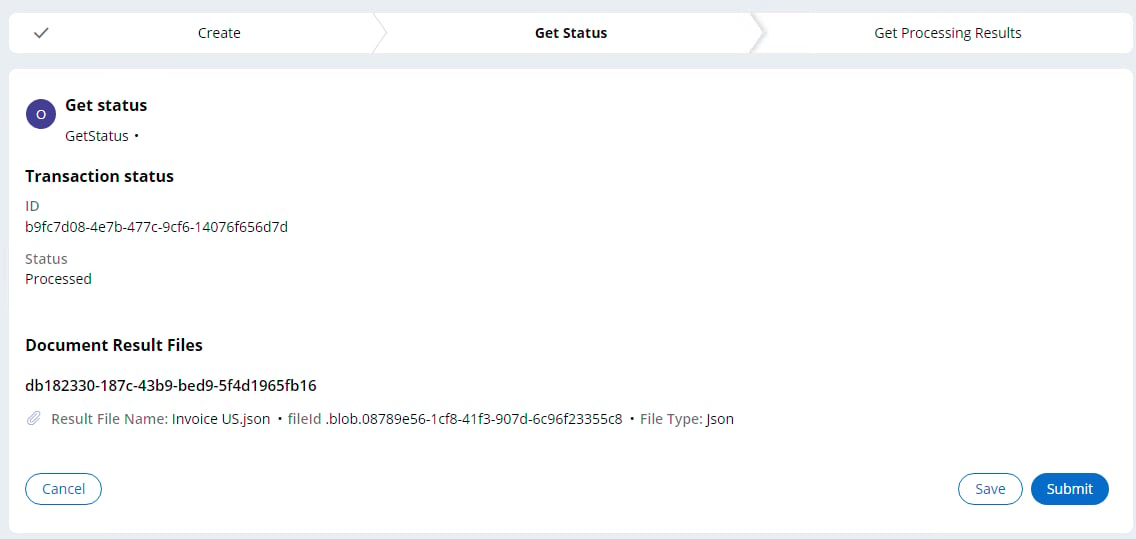
処理結果を取得する
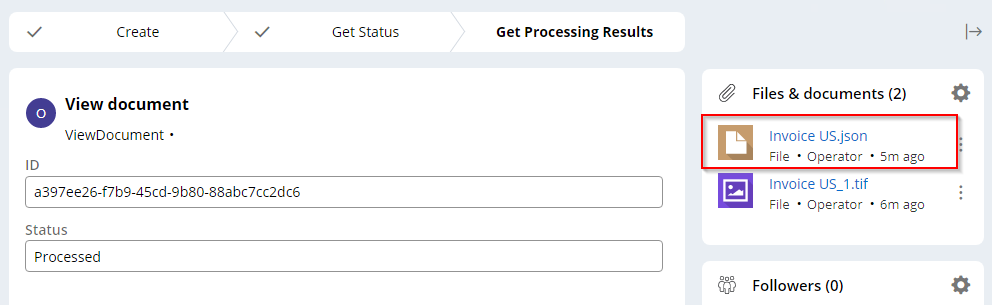
処理結果を取得ステージでは、ドキュメントから抽出されたすべてのデータがフォームに表示されます。このフォームは動的に生成されます。ほかの抽出されたフィールドを確認するには、新しいケースでBankStatement.tif のサンプル画像を処理します。
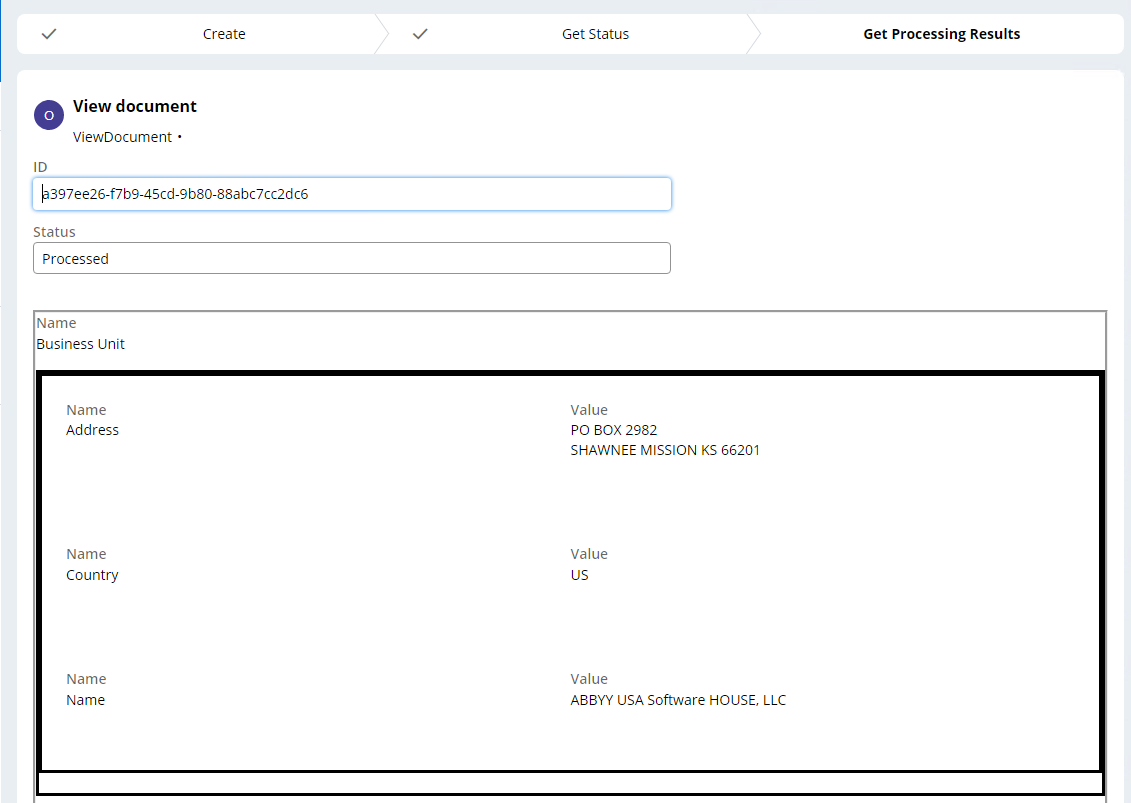
Json のファイルが使用されます。
処理結果を取得ステージに表示されるのは、トランザクション内の最初のドキュメントから抽出されたデータのみで、分類結果はこのステージには表示されません。トランザクション内のすべてのドキュメントを扱い、分類データを取得するには、追加の設定が必要です。