AbbyyVantageComponentが含まれており、次のものが含まれます。
- 一連のConnect RESTルール
- 認証プロファイル
- コネクタで使用するDynamic System Settings
- コネクタの動作を示すProcess documentsケースタイプ
- データページ、データトランスフォーム、アクティビティ、フロー、フローアクション、その他のルール
アプリケーションをインポートする
1
インポートウィザードを開く
Pega Dev Studioを開きます。ウィンドウ上部で Configure > Application > Distribution > Import を選択し、インポートウィザードを起動します。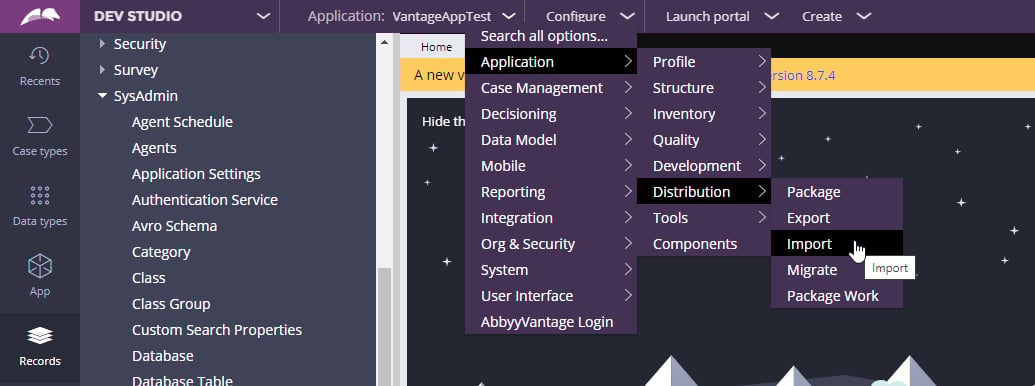
2
アプリケーションファイルをインポートする
Abbyy_Vantage_Sample_App_v1.4.jar ファイルをサーバーにインポートします。アプリケーションへのアクセス権を付与する
1
オペレーターメニューを開く
対象のオペレーターのメニューを開きます。現在のオペレーターを選択するには、ウィンドウ左下のアイコンをクリックし、Operator を選択します。Edit Operator ID ウィンドウが開きます。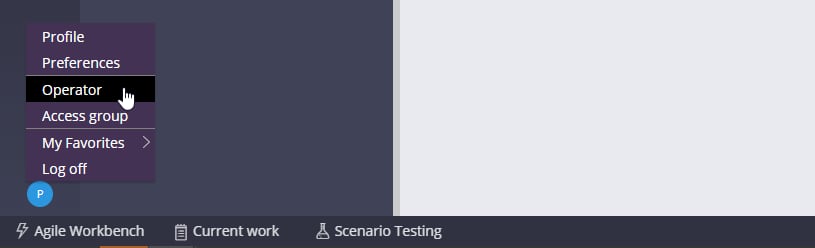
2
アクセスグループを追加する
Edit Operator ID ウィンドウの Application Access セクションで、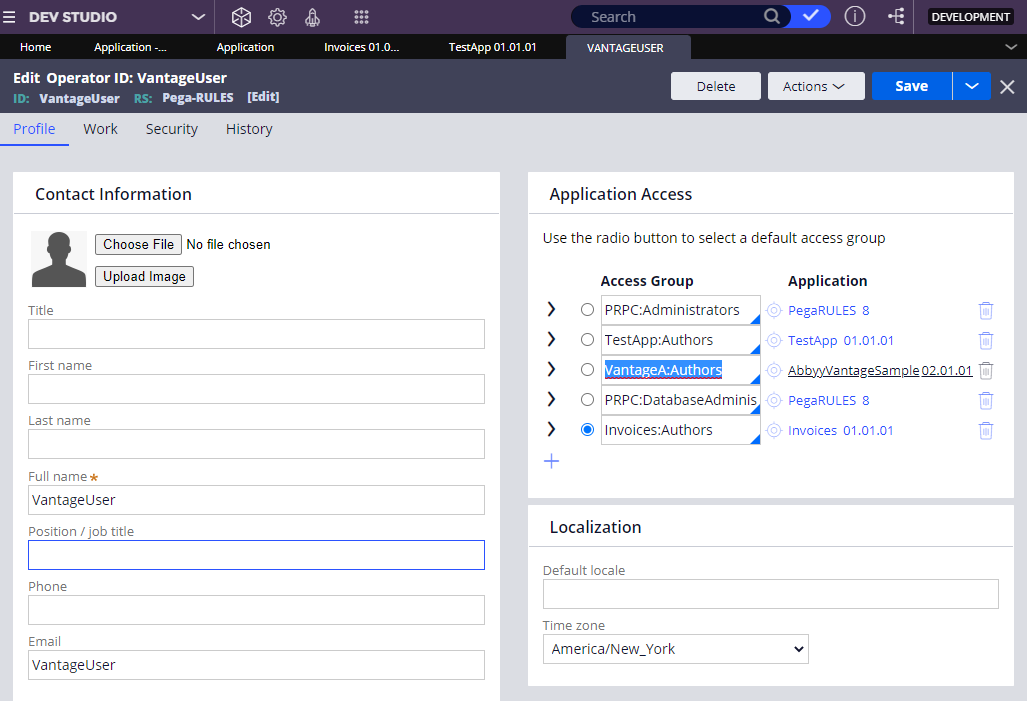
VantageA:Authors アクセスグループを追加します。3
ログアウトして再度ログインする
ログアウトして再度ログインします。すると、アプリケーションが Application > Switch Application メニューに表示されます。
built-on application に AbbyyVantageSample を追加する
既存の Pega アプリケーションがある場合は、このセクションに進んでください。ない場合は、AbbyyVantageSample アプリケーションを使用してセットアップを直接続行するために、ABBYY Vantage への接続を設定するに進んでください。
AbbyyVantageSample をインポートしたら、それを自身のアプリケーションの built-on application として追加します。これにより、サンプルアプリケーションの要素を自身のアプリケーションで再利用できます。
このサンプルアプリケーションは Theme Cosmos UI をベースに構築されています。アプリケーションで別の UI を使用している場合は、Theme Cosmos UI で新しいアプリケーションを作成し、このセクションに従って設定してください。Pega プロジェクトで別の UI 構成またはヘッドレス実装を使用している場合は、ABBYY Vantage component の process flow と Data model を呼び出し、ビジネスシナリオに応じてセクションを設定できます。
1
アプリケーション定義を開く
Records > Application Definition > Application に移動し、アプリケーションを開きます。
2
built-on application を追加する
Definition tab の Built on applications セクションで、+Add application をクリックします。Name field に 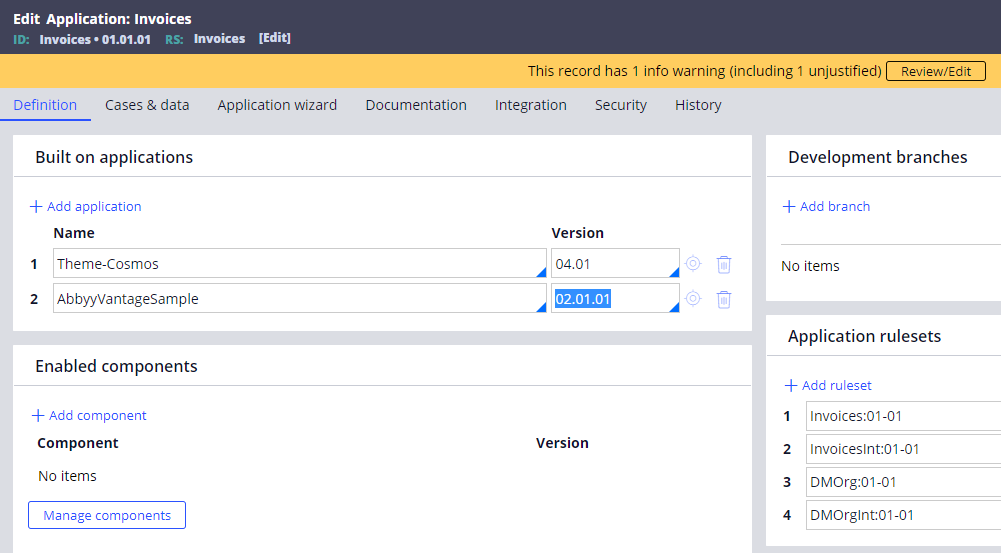
AbbyyVantageSample を入力し、Version field で 02.01.01 を選択します。3
アプリケーションを保存する
アプリケーションを保存します。これで
AbbyyVantageSample の要素を再利用できます。コンポーネントのルールを確認する
1
Components を開く
Configure > Application > Components を開きます。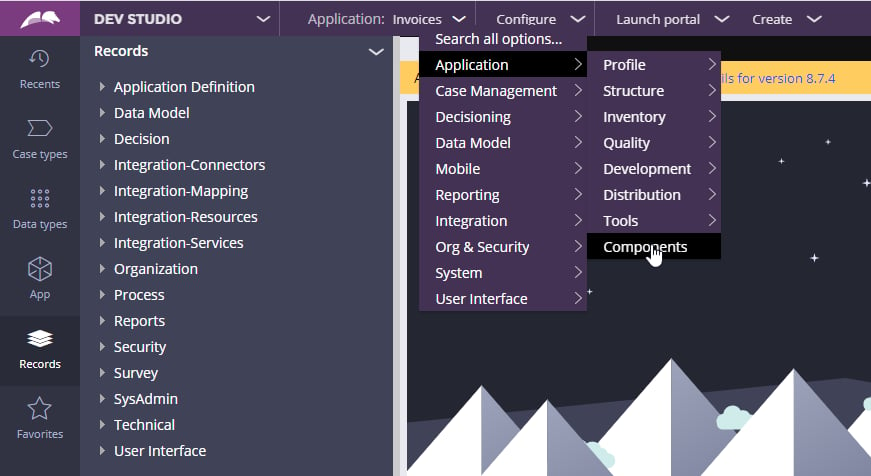
2
コンポーネントのルールセットを開く
AbbyyVantageComponent を開き、Component rulesets セクションでルールセットを開いてルールを確認します。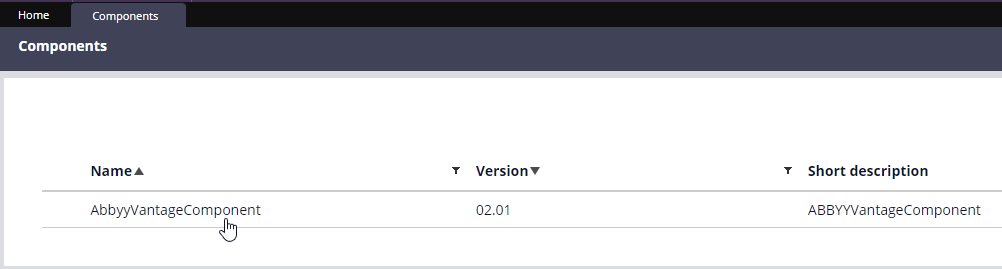
ケースタイプの作成と設定
AbbyyVantageSample をアプリケーションの built-on applications に追加したら、ABBYY Vantage でドキュメントを処理するためのケースタイプを作成します。
ケースタイプを作成し、継承を設定する
1
ケースタイプを作成する
すでに 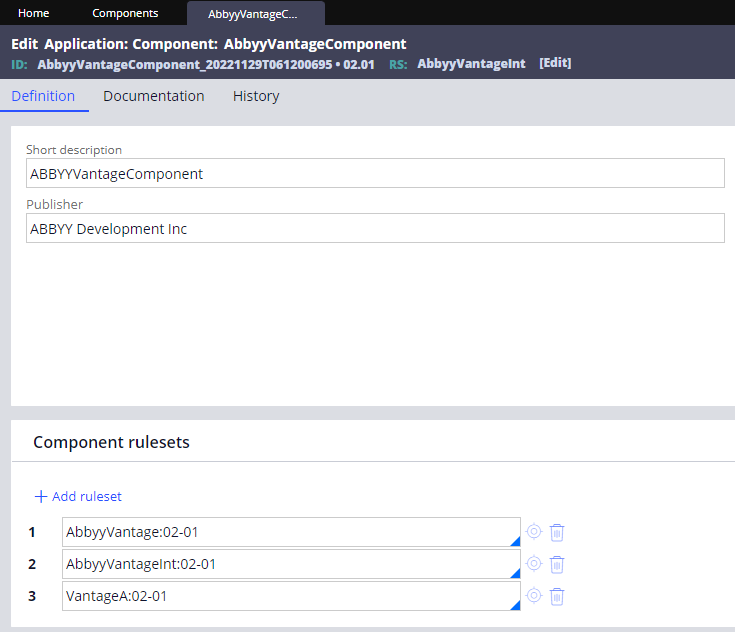
AbbyyVantageSample が built-on application として追加されているアプリケーションに切り替えます。Case types メニューに移動し、ケースタイプ (たとえば Invoice processing) を作成します。2
クラス定義を開く
App メニューに移動します。Classes タブで、作成したケースタイプのクラスを右クリックし、Definition を選択します。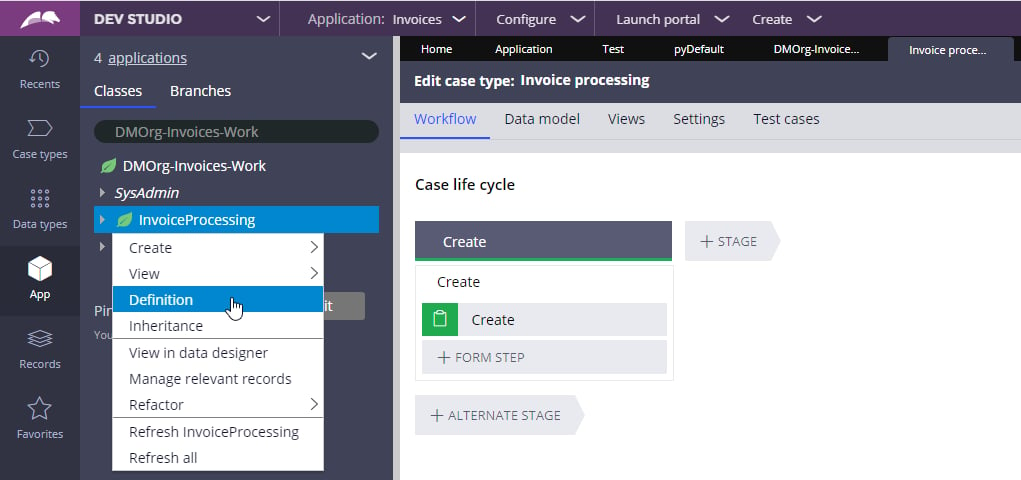
3
クラス継承を変更する
Class inheritance セクションで、継承を 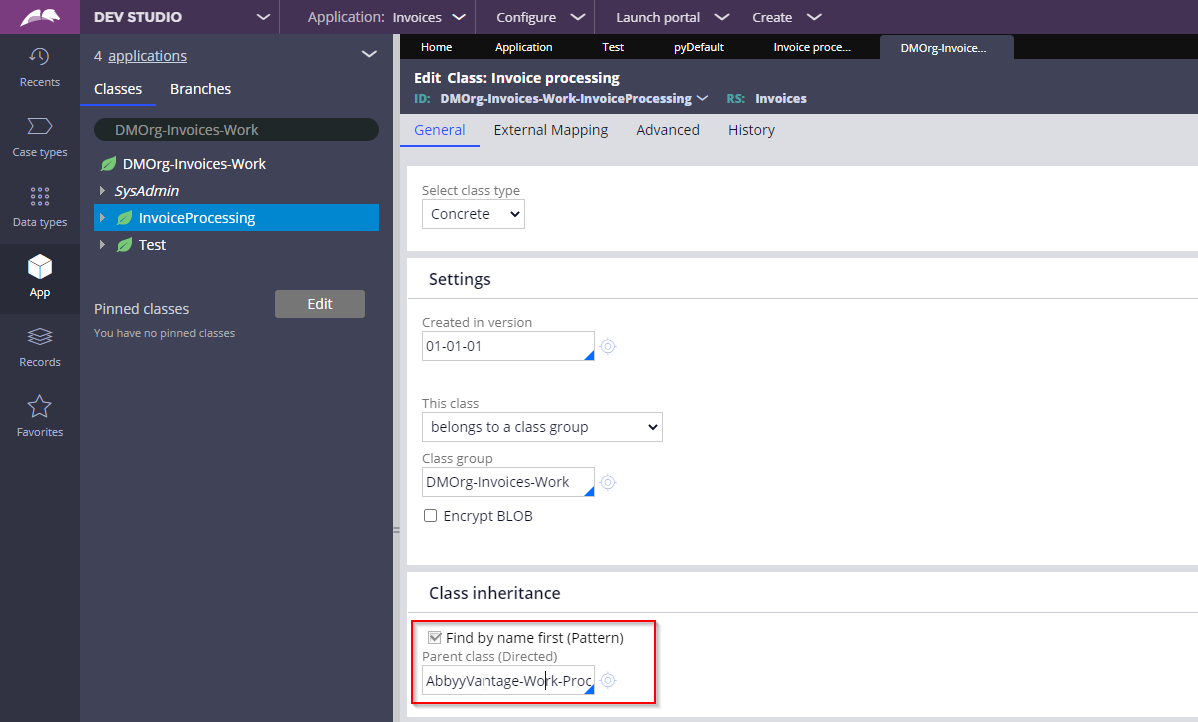
AbbyyVantage-Work-ProcessDocuments に変更し、定義を保存します。ケースワークフローにステップを追加する
1
ケースタイプのステージを開く
Case types メニューを開き、作成したケースタイプを右クリックして Open を選択します。次に、Stages タブを開きます。
2
既定の Create プロセスを置き換える
Initialization Stage セクションで Create を選択します。Automatically launched processes セクションで既定の 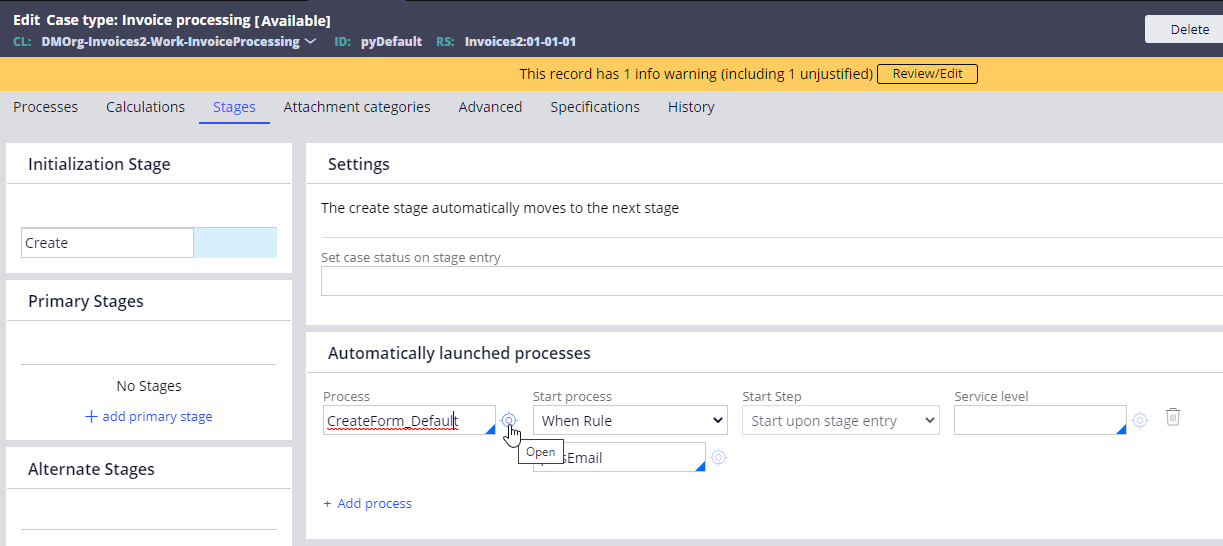
CreateForm_Default プロセスを開いて削除します。次に、Create 初期化ステージに CreateForm_Default (AbbyyVantage-Work-ProcessDocuments) を選択します。3
Get Status ステージを追加する
プライマリステージを追加し、名前を付けます (たとえば Get Status) 。このステージを選択した状態で、Automatically launched processes セクションの 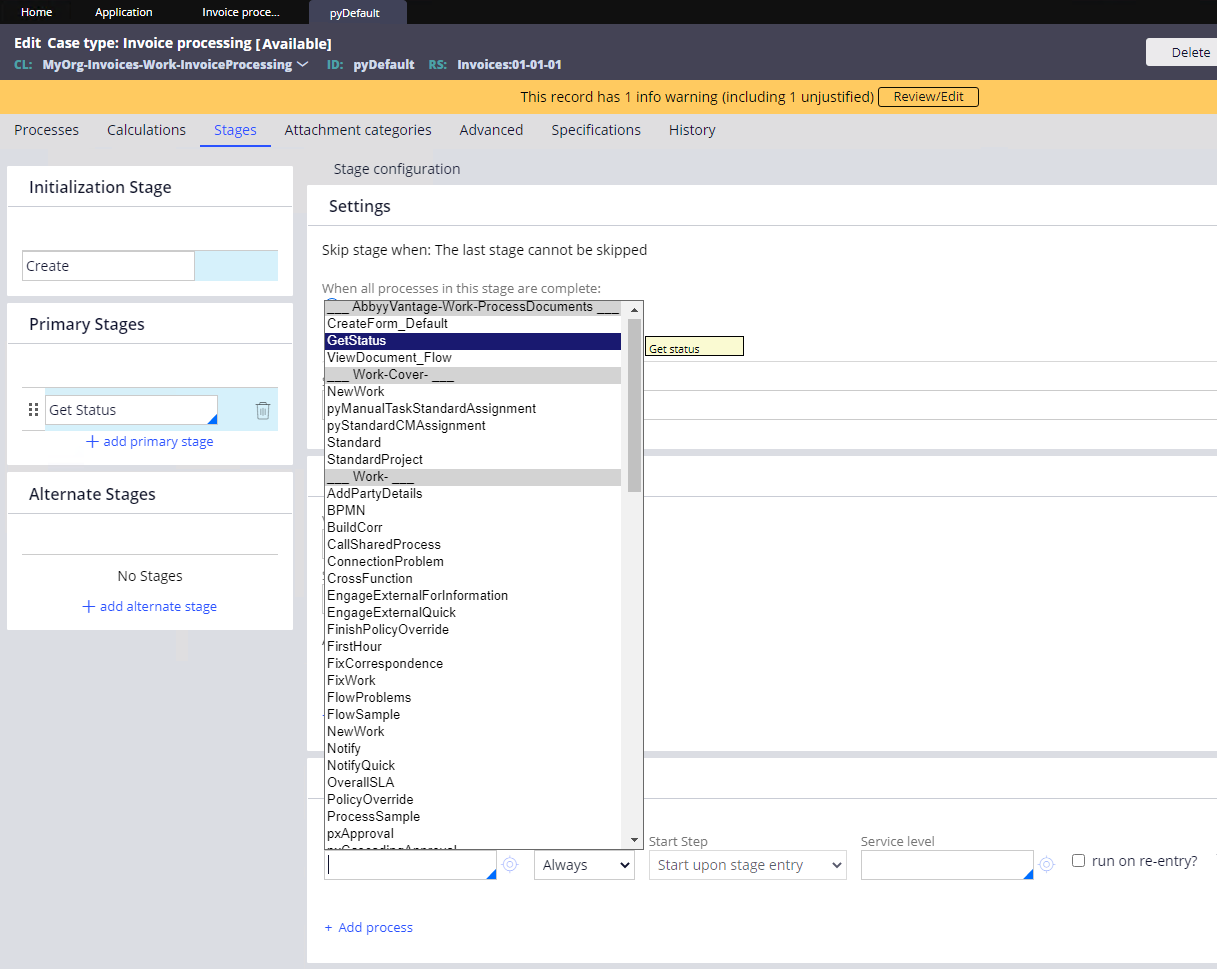
GetStatus (AbbyyVantage-Work-ProcessDocuments) を選択します。4
Get Processing Results ステージを追加する
別のプライマリステージを追加し、名前を付けます (たとえば Get Processing Results) 。このステージを選択した状態で、Automatically launched processes セクションの 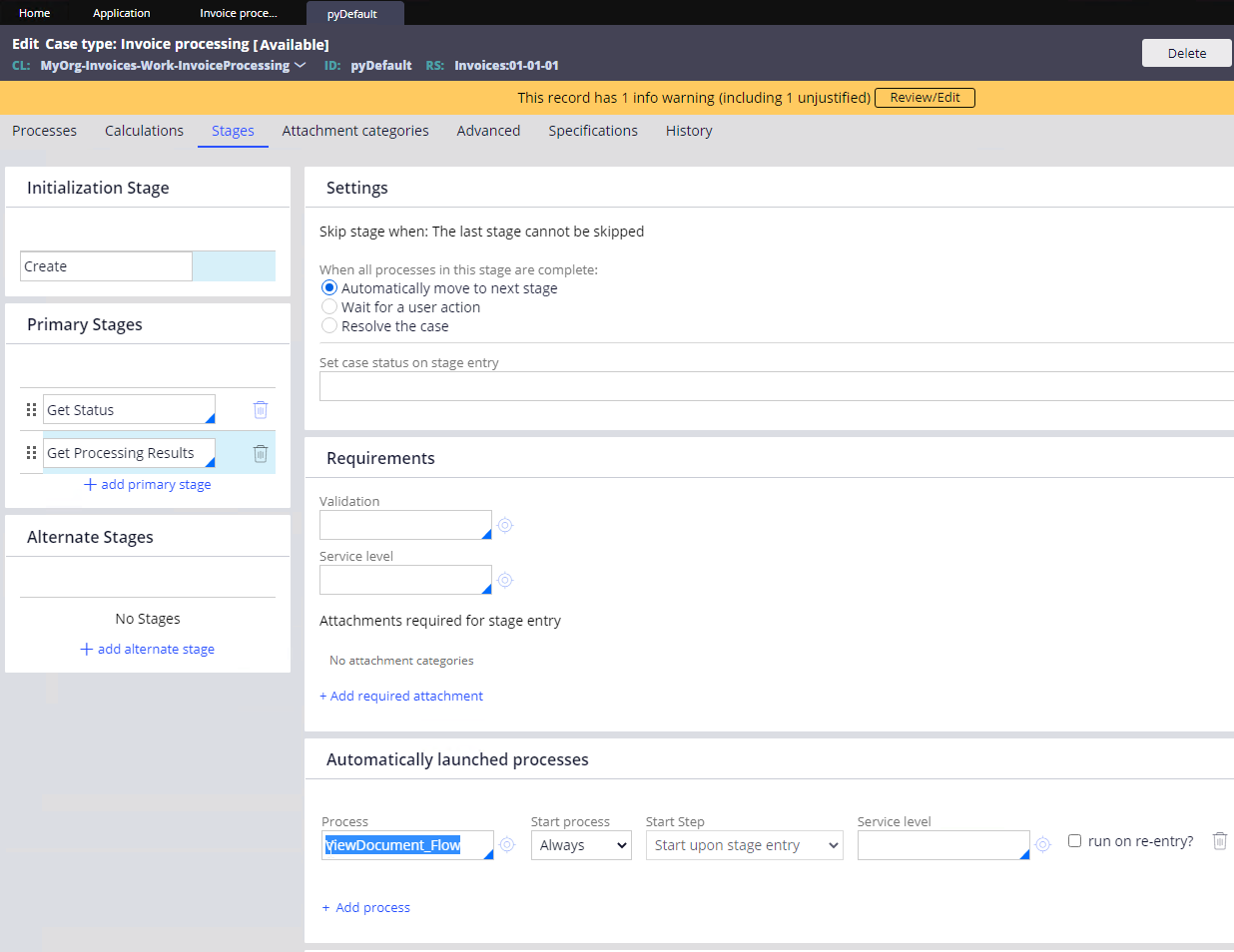
ViewDocument_Flow (AbbyyVantage-Work-ProcessDocuments) を選択し、ケースタイプを保存します。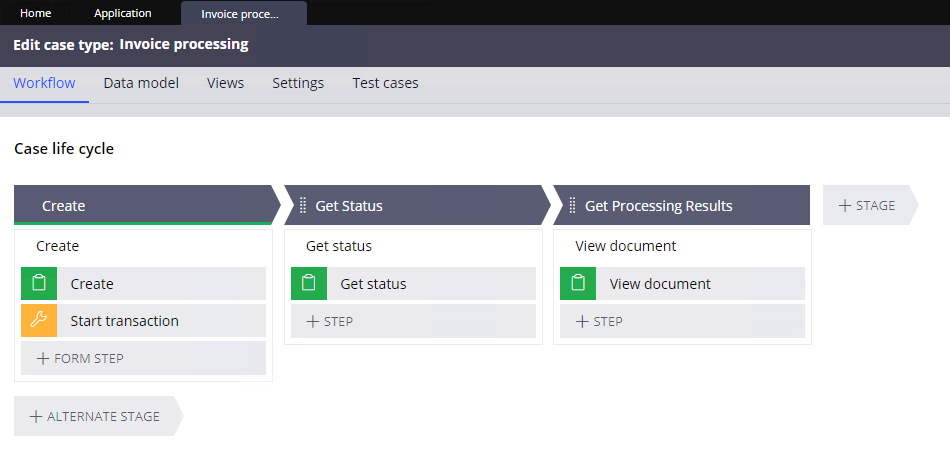
アプリケーションコンテキストにセクションを追加する
1
Create セクションを開く
Records > User Interface > Section に移動します。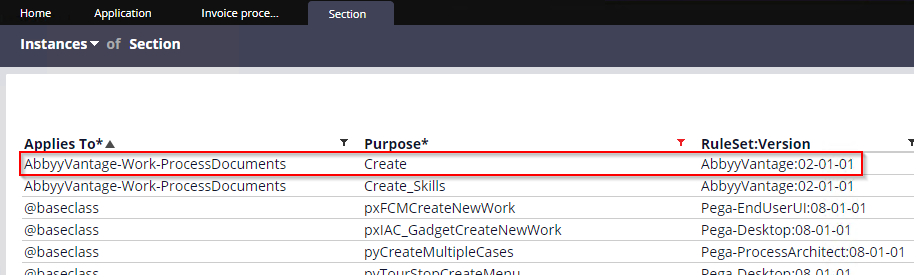
AbbyyVantage:02-01-01 ルールセットの Create セクションを見つけて開きます。2
セクションをコンテキストに保存する
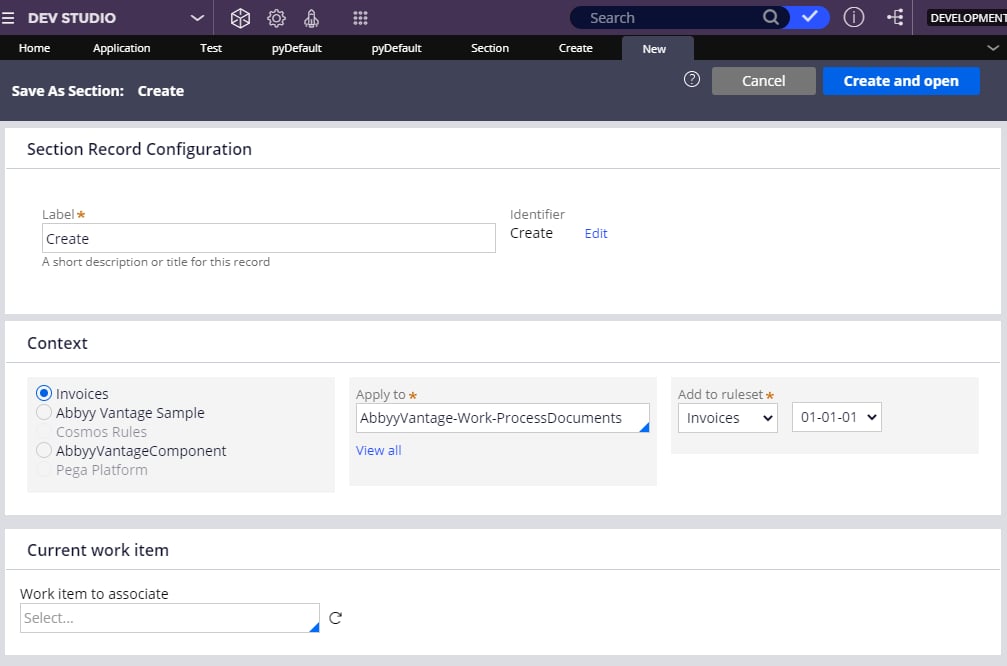
Save As をクリックします。開いたウィンドウで、Context セクションにおいてアプリケーションとそのルールセットが選択されていることを確認します。Create and open をクリックし、Create セクションを保存します。