Absicherung Ihrer Verbindung mit HTTPS
Standardmäßig verwendet ABBYY FlexiCapture das HTTP-Protokoll, das sich nur für Staging-, Test- und Demo-Umgebungen eignet. Verwenden Sie im produktiven Einsatz HTTPS, um sensible Daten zu schützen. Auch die Daten zwischen der Web-Scanning-Station und dem ABBYY Scanning Plugin werden über HTTP übertragen. Das ist beabsichtigt, da das Plugin ausschließlich lokal auf dem Rechner des Benutzers bereitgestellt wird.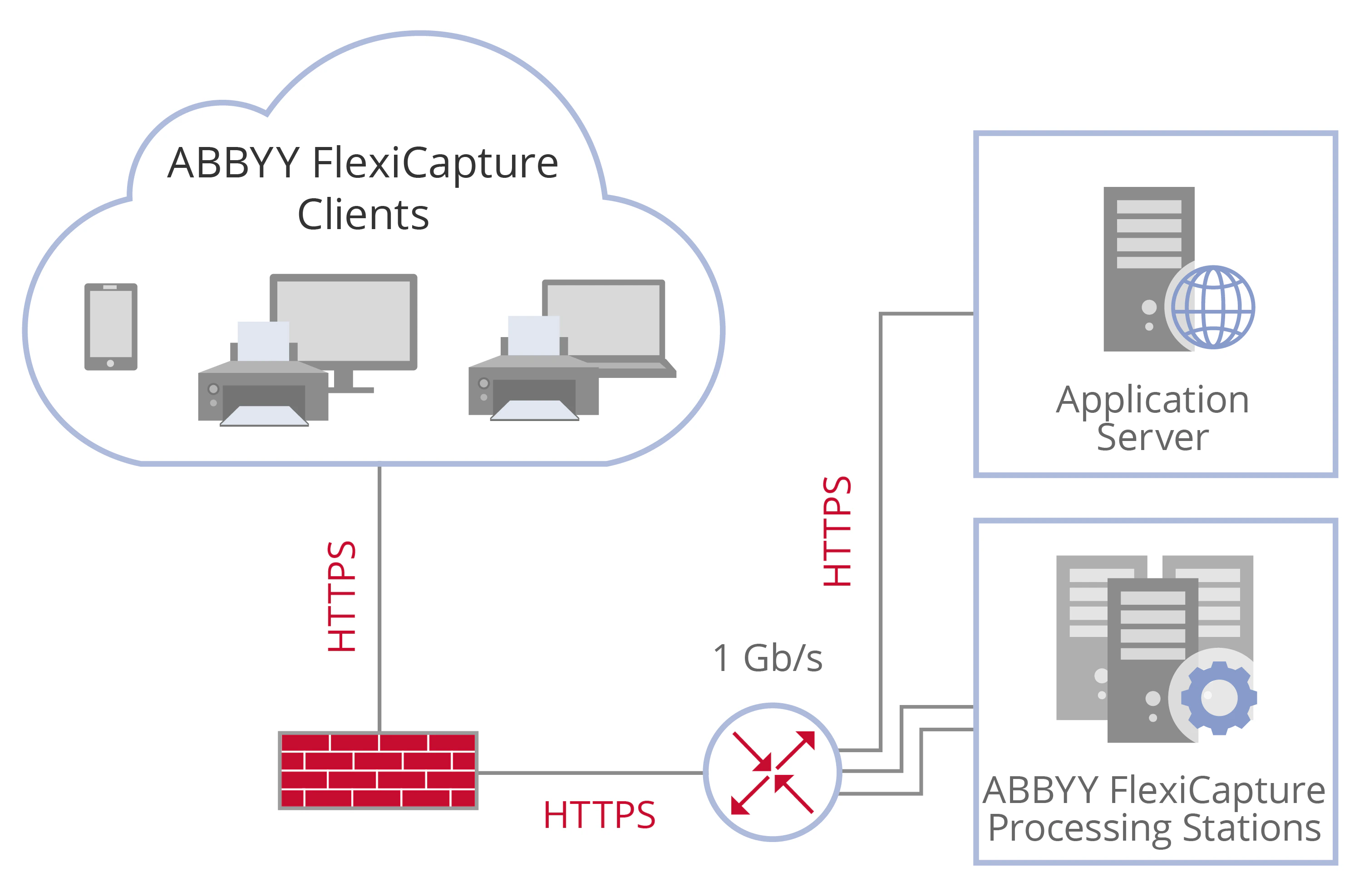
HTTPS für die Standardwebsite angeben
1
Die IIS-Manager-Konsole öffnen
Starten Sie sie über die Systemsteuerung.
2
Die Sitebindungen öffnen
Wählen Sie Default Web Site aus und klicken Sie im Bereich Actions auf Bindings.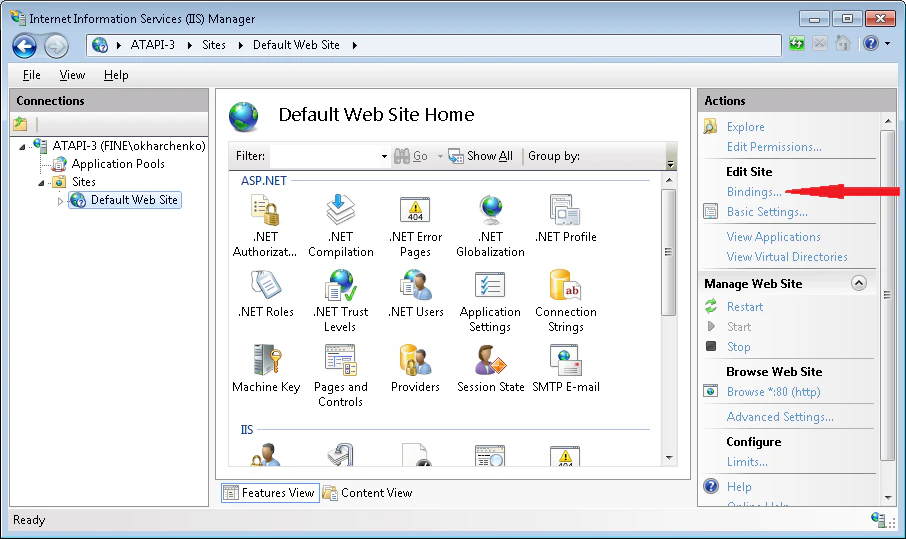
3
Eine HTTPS-Bindung hinzufügen
Klicken Sie im Dialogfeld, das sich öffnet, auf Add und wählen Sie https aus der Dropdown-Liste Type aus.
4
Das SSL-Zertifikat auswählen
Wählen Sie in der Dropdown-Liste SSL Certificate ein Zertifikat aus und klicken Sie auf OK.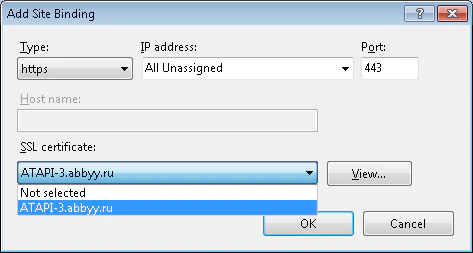
5
SSL anfordern (optional)
Um eine Website nur über HTTPS verfügbar zu machen, wählen Sie sie im Strukturbereich aus. Doppelklicken Sie im Inhaltsbereich auf SSL Settings und aktivieren Sie Require SSL.Setzen Sie Client certificates auf Ignore, da Clientzertifikate hier nicht überprüft werden.
https://<server name>. Der Name jedes Client-Rechners, der eine Verbindung mit dem Application Server herstellt, muss mit dem Namen im Zertifikat übereinstimmen.
Geben Sie die neue Adresse auf dem Processing Server, auf Benutzerstationen und auf Webstationen an.
Die Adresse des Application Server auf dem Processing Server angeben
1
Das Dialogfeld Change Application Server öffnen
Starten Sie den Processing Server Monitor, öffnen Sie das Kontextmenü des Processing Server und wählen Sie Change Application Server.
2
Die Adresse eingeben
Geben Sie im Dialogfeld, das sich öffnet, die Adresse an:
https://<server name>.https://<server_name>/FlexiCapture12/<web_station_name>.
TLS 1.2 für die Datenverschlüsselung
ABBYY FlexiCapture 12 unterstützt das TLS-1.2-Protokoll, das für sichere Verbindungen empfohlen wird. Verbindungen zu ABBYY FlexiCapture können auf Betriebssystemebene auch andere Protokolle verwenden. Weitere Informationen finden Sie unter Verwalten von SSL-Protokollen in der Microsoft-Dokumentation.Absicherung Ihrer Verbindung mit Mutual SSL
Bei der Konfiguration von HTTPS erhalten Sie standardmäßig eine einseitige SSL-Authentifizierung, bei der der Client das Serverzertifikat überprüft. Mutual SSL geht einen Schritt weiter: Der Client überprüft das Serverzertifikat und der Server wiederum das Clientzertifikat.Mutual SSL kann nicht für die Web-Scanning-Station oder die Web-Erfassungsstation konfiguriert werden.
Mutual SSL für den Application Server konfigurieren
1
HTTPS als Protokoll festlegen
Geben Sie in IIS HTTPS als Protokoll für Verbindungen zum Application Server an. Weitere Informationen finden Sie unter Absicherung Ihrer Verbindung mit HTTPS.
2
SSL für den Serverordner verbindlich machen
Aktivieren Sie für
Default Web Site\FlexiCapture12\Server in den SSL Settings die Option Require SSL.3
Clientzertifikate verbindlich machen
Wählen Sie für Client certificates die Option Require aus.
- Project Setup Station und Verifizierungsstation – Hier ist keine zusätzliche Konfiguration erforderlich. Beim Verbindungsaufbau wird der Client aufgefordert, ein Zertifikat auszuwählen, das dem Application Server vorgelegt wird.
- Processing Server und Processing Station – Geben Sie den Fingerabdruck des Zertifikats in der Registry an. Navigieren Sie zu
HKLM\Software\ABBYY\FlexiCapture\12.0\FlexiBrund geben Sie<ClientCertificateThumbPrint>an. - Administration and Monitoring Console – Legen Sie fest, welches Zertifikat vorgelegt werden soll, indem Sie die folgenden Schlüssel in die Datei
web.configeintragen.
Speichern Sie das Clientzertifikat mit diesem Fingerabdruck unter Lokaler Computer > Eigene Zertifikate. Das Konto, das das Zertifikat bereitstellt, benötigt die Berechtigung zu dessen Verwendung.
Absicherung Ihrer Verbindung zur Datenbank und zum Dateispeicher
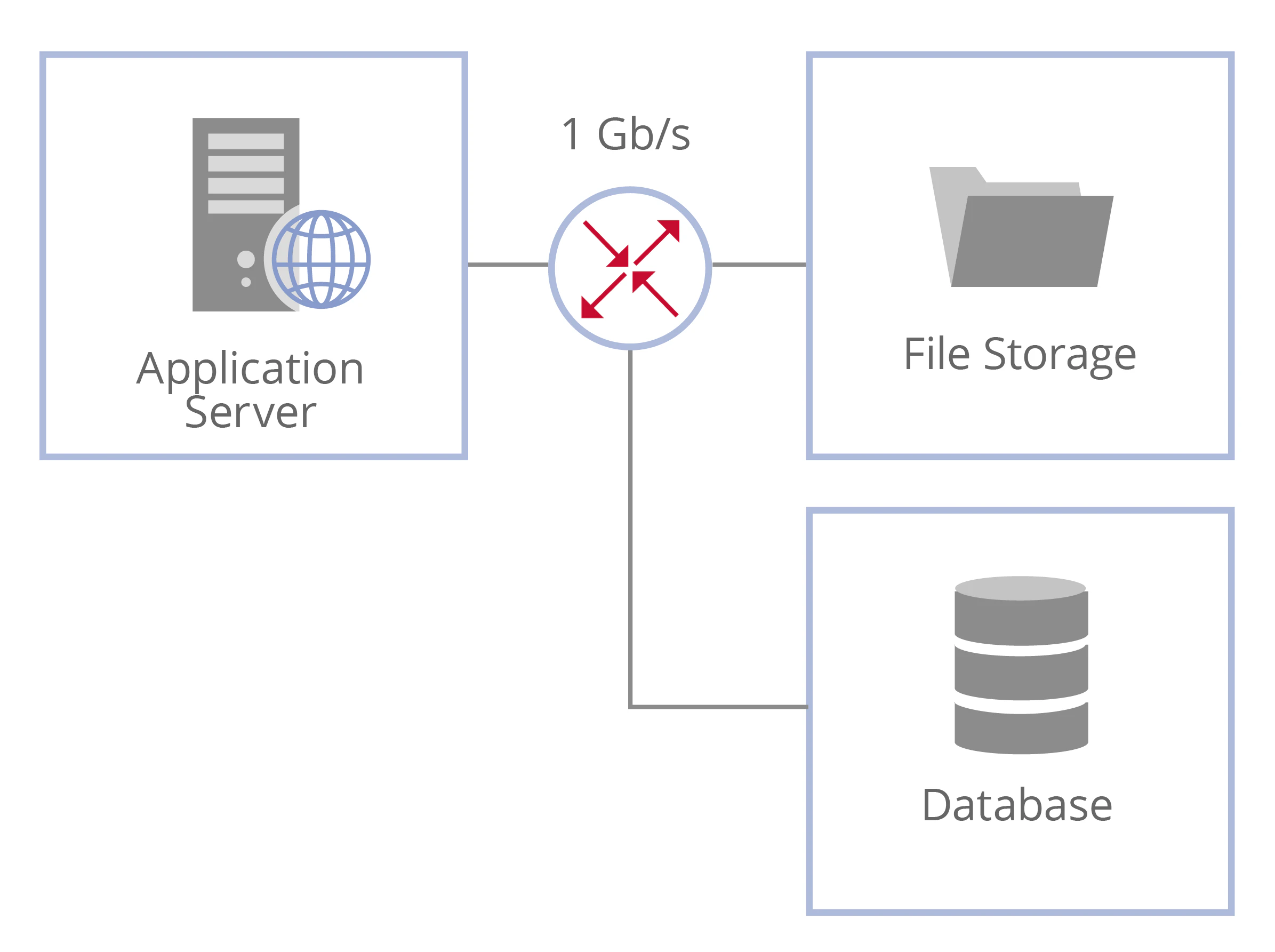
Der Application Server interagiert mit der Datenbank und dem Dateispeicher.