
Logins und Authentifizierungsarten
Bei der Standard-IIS-Authentifizierung muss ABBYY FlexiCapture den Windows-Login des Benutzers speichern. Bei der FlexiCapture-Authentifizierung (im Setup der Serverkomponenten enthalten) muss das Programm zusätzlich das Kennwort des Benutzers als Hash in der ABBYY FlexiCapture-Datenbank speichern. Ein über FlexiCapture authentifiziertes Konto kann einen beliebigen Login haben, auch denselben wie das Windows-Konto des Benutzers. Stimmen die Logins überein, benötigt der Benutzer für jede Authentifizierungsart ein anderes Kennwort:- Für die Standard-IIS-Authentifizierung verwenden Sie das Windows-Kennwort.
- Für die FlexiCapture-Authentifizierung verwenden Sie das ABBYY FlexiCapture-Kennwort.
FlexiCapture-Authentifizierung für einen Benutzer aktivieren
Setzen Sie das Kennwort des Benutzers zurück, damit er ein temporäres Kennwort erhält.1
Öffnen Sie die Seite Users
Klicken Sie in der Administration and Monitoring Console auf Settings → Users.
2
Öffnen Sie die Benutzerseite
Klicken Sie in der Spalte Login auf den Login des Benutzers.
3
Setzen Sie das Kennwort zurück
Klicken Sie auf der geöffneten Seite auf Kennwort zurücksetzen.
Benutzer manuell hinzufügen
1
Benutzer hinzufügen
Öffnen Sie die Administration and Monitoring Console, wechseln Sie zur Seite Settings → Users und klicken Sie auf New user.
2
Kontodetails angeben und speichern
Geben Sie auf der geöffneten Seite den Login, den vollständigen Namen und die E-Mail-Adresse an. Weisen Sie die erforderlichen Rollen und Berechtigungen zu und klicken Sie dann auf Save.
Benutzer-Selbstregistrierung (über die Weboberfläche)
Verwenden Sie diese Methode für Operatoren, die über einen Browser remote auf das System zugreifen und sich außerhalb der Domäne des Application Server befinden. Damit solche Operatoren vom Application Server authentifiziert werden können, verwenden Sie die FlexiCapture-Authentifizierung. Neue Benutzer registrieren sich selbst, indem sie auf der Seitehttps://<ApplicationServer>/FlexiCapture12/Login auf den Link Registration klicken. Ersetzen Sie <ApplicationServer> durch den Computer, auf dem der Application Server ausgeführt wird.
Für die Webanwendung
https://<ApplicationServer>/FlexiCapture12/Login ist in IIS die anonyme Authentifizierung aktiviert, sodass jeder Benutzer auf die Registrierungsseite zugreifen kann.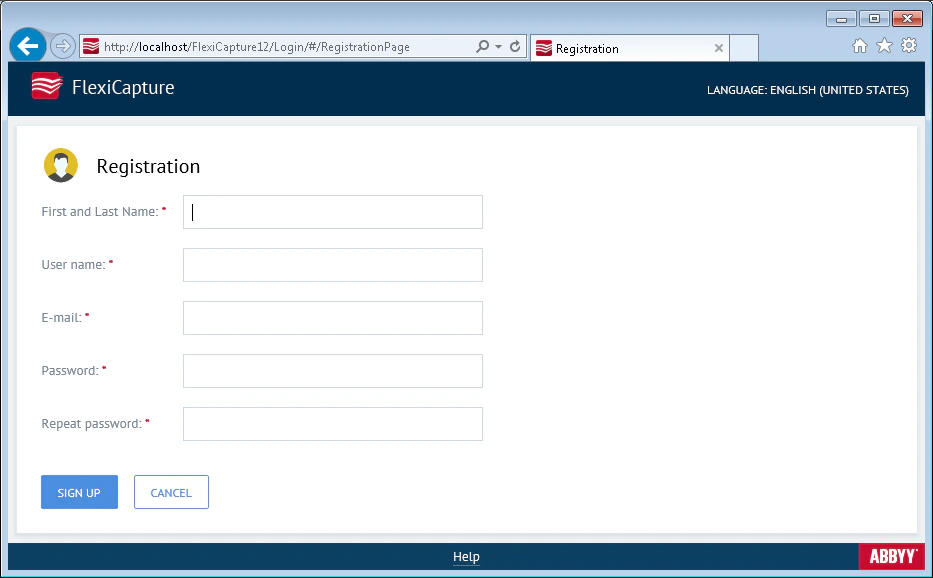
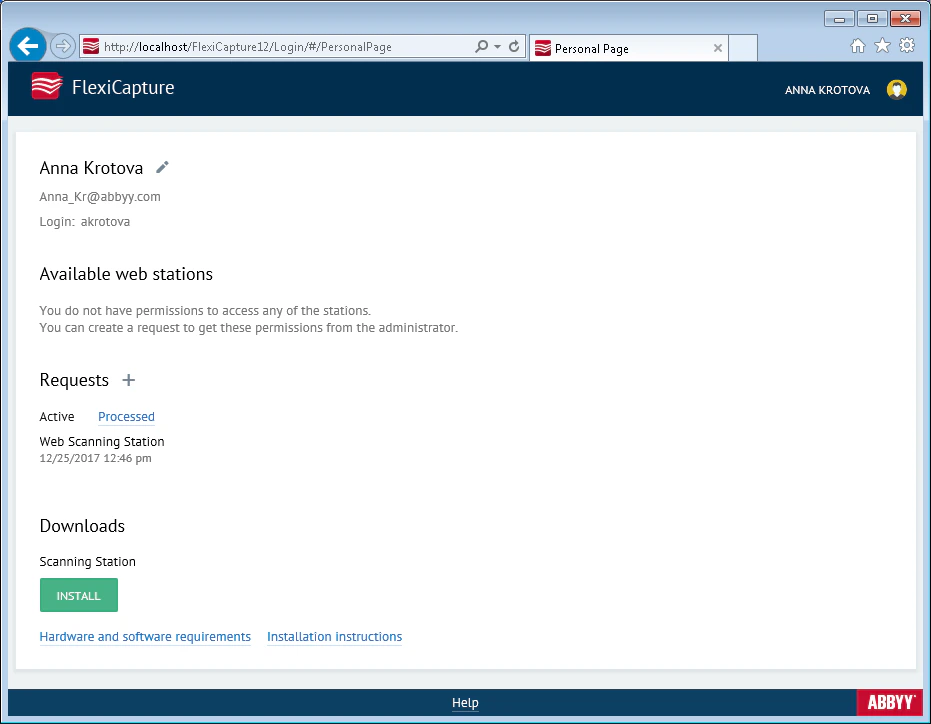
Bearbeiten einer Anfrage zu Rollen und Zugriffsberechtigungen
Der Administrator bearbeitet diese Anfragen auf der Seite Settings → Requests der Administration and Monitoring Console.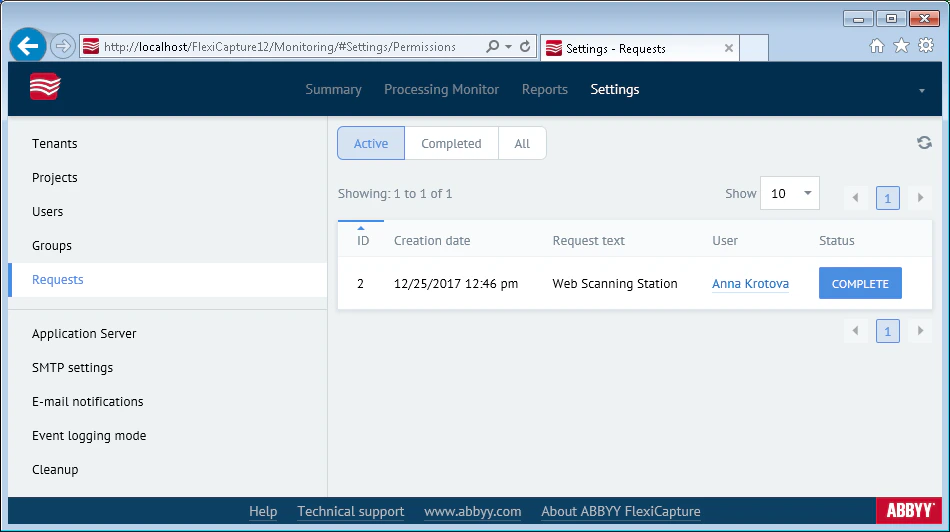
1
Öffnen Sie die Seite des Benutzers
Klicken Sie auf Settings → Users und dann in der Spalte Login auf den Login des Benutzers.
2
Weisen Sie Rollen und Berechtigungen zu
Wählen Sie auf der geöffneten Seite die erforderlichen Rollen und Zugriffsberechtigungen aus.
3
Schließen Sie die Anfrage ab
Klicken Sie auf Settings → Requests und dann auf die Schaltfläche Complete.
Benutzer-Selbstregistrierung (ohne die Weboberfläche zu verwenden)
Diese Methode zum Hinzufügen neuer Benutzer eignet sich, wenn nur die Standard-IIS-Authentifizierung verwendet wird. Dadurch muss der Administrator Benutzer-Logins nicht manuell eingeben. Stattdessen weist der Administrator nur Rollen zu und gewährt Zugriffsrechte für bereits vorhandene Logins.1
Der Benutzer versucht, ein Projekt zu öffnen
Der Benutzer meldet sich mit seinem Windows-Login an einer Station an und versucht, ein Projekt zu öffnen. Die Meldung
Zugriff verweigert. Wenden Sie sich an Ihren Administrator. wird angezeigt.2
Der Login erscheint in der Konsole
Der Login wird auf der Seite Settings → Users der Administration and Monitoring Console angezeigt. Der Administrator muss ihn nicht eingeben.
3
Der Administrator gewährt Zugriff
Der Administrator weist dem Benutzer die angeforderten Rollen zu und gewährt ihm die entsprechenden Zugriffsrechte.