
Dokumentstatus
Während des Trainings hat jedes Dokument einen der folgenden Status:| Status | Symbol | Beschreibung |
|---|---|---|
| Nicht verwendet |  | Wird nicht zum Trainieren des Klassifikators verwendet. |
| Zum Testen |  | Wird zum Testen des Klassifikators verwendet. |
| Zum Trainieren |  | Wird zum Trainieren des Klassifikators verwendet. Dieser Status wird standardmäßig zugewiesen, wenn Dokumente in einen Trainings-Batch des Klassifikators geladen werden. |
Dokumente für Training und Tests aufteilen
Verschieben Sie vor dem Training einige Dokumente in den Status Zum Testen. Anschließend können Sie die Klassifikationsergebnisse analysieren und den Klassifikator verbessern. Sie können den Batch automatisch oder manuell aufteilen.Automatisch aufteilen
1
Dialogfeld „Benchmark“ öffnen
Klicken Sie auf der Symbolleiste auf die Schaltfläche Benchmark oder wählen Sie Klassifikationstraining → Benchmark.
2
Aufteilung festlegen
Geben Sie den Prozentsatz der Dokumente an, der für Training bzw. Tests verwendet werden soll. Optional können Sie eine Mindestanzahl an Trainingsdokumenten pro Klasse festlegen (standardmäßig 1).
3
Test ausführen oder nur aufteilen
Um die Dokumente aufzuteilen und das Training zu starten, wählen Sie Run benchmark test und klicken Sie auf OK. Um nur Dokumentstatus zuzuweisen und den Klassifikator weiter einzurichten, wählen Sie Only split documents und klicken Sie auf OK.
Manuell aufteilen
Wählen Sie die Dokumente aus und klicken Sie im Kontextmenü oder im Menü Klassifikationstraining auf Set Document State.Training starten
Starten Sie nach dem Einrichten des Klassifikators das Training auf eine der folgenden Arten:- Klicken Sie in der Symbolleiste auf die Schaltfläche Train.
- Wählen Sie Klassifikationstraining → Train.
- Wählen Sie im Kontextmenü Train.
Farben der Klassifikationsergebnisse
FlexiCapture hebt die Namen der Ergebnis- und Referenzklassen (bzw. das Fehlen beider) in der jeweiligen Farbe für Klassifikationsergebnisse hervor:| Beispiel | Bedeutung |
|---|---|
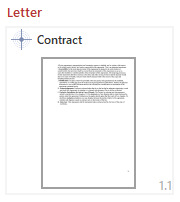 | Leuchtend rot: Die Ergebnis-Klasse stimmt nicht mit der Referenzklasse überein. Seitenstatus: Zum Testen. |
 | Dunkelrot: Die Ergebnis-Klasse stimmt nicht mit der Referenzklasse überein. Seitenstatus: Zum Trainieren. |
 | Grün: Die Ergebnis-Klasse stimmt mit der Referenzklasse überein. Seitenstatus: Nicht verwendet, daher ist der Name der Referenzklasse grau. |