
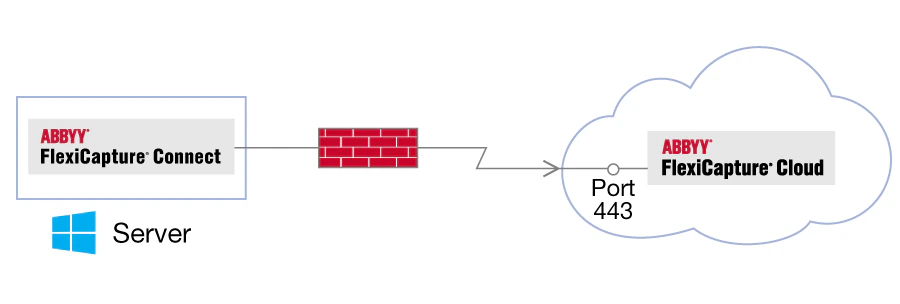
Systemanforderungen
ABBYY FlexiCapture Connect installieren und konfigurieren
Verwenden Sie Ihr Servicekonto, um ABBYY FlexiCapture Connect zu installieren und zu konfigurieren.1
Laden Sie das Installationsprogramm herunter und führen Sie es aus
Wenn ABBYY FlexiCapture Connect bereits installiert ist und Sie eine vorhandene Version aktualisieren, erstellen Sie zunächst eine Backup-Kopie der Datei
config.json, die sich unter C:\Program Files (x86)\ABBYY FlexiCapture Connect\config.json befindet.Laden Sie die Datei FlexiCapture_Connect_Installer_*.msi von https://www.abbyy.com/flexicapture-downloads/cloud/ herunter und führen Sie sie aus.2
Ändern Sie die Konfigurationsdatei
Passen Sie die Datei
config.json an Ihre Anforderungen an. Weitere Informationen finden Sie unter Referenz zur Konfigurationsdatei.3
Testen Sie die neue Konfiguration
- Pausieren Sie den ABBYY FlexiCapture Connect Service.
- Führen Sie die Datei
ABBYY.FlexiCapture.Connect.exeaus. Ein Konsolenfenster mit einem detaillierten Protokoll wird angezeigt.
4
Starten Sie den Service neu
Starten Sie ABBYY FlexiCapture Connect neu.
Referenz zur Konfigurationsdatei
Diese Beispieldateiconfig.json importiert Dokumente in ein Projekt, exportiert die Verarbeitungsergebnisse und synchronisiert einen Datensatz.
Allgemeine Einstellungen
Die Eigenschaften der obersten Ebene identifizieren den Mandanten und das Servicekonto.
Um Dokumente zu importieren und zu exportieren, richten Sie das Mandantenkonto als External User ein. Für die Synchronisierung von Datensätzen benötigt das Mandantenkonto entweder die Rolle Administrator oder sowohl Project Settings Editor als auch External User.
Standardmäßig hat das Mandantenkonto Zugriff auf alle Projekte. Um dies zu ändern, passen Sie die Zugriffsrechte für bestimmte Benutzerrollen an. Weitere Informationen finden Sie unter Benutzerrollen und Zugriffsrechte einrichten.
Projekteinstellungen
Jedes Objekt im Arrayprojects definiert ein Projekt.
Importeinstellungen
Dasimport-Objekt eines Projekts legt fest, wie und wann Dokumente importiert werden.
Bei jedem Dateiimport wird ein neuer Batch erstellt. Der Batchname enthält das aktuelle Datum und die aktuelle Uhrzeit.
Exporteinstellungen
Das Objektexport eines Projekts legt fest, wohin und wann Verarbeitungsergebnisse exportiert werden.
Wenn Dokumente exportiert werden, wird für jeden Batch im Projekt, der sich derzeit in der Stufe Processed befindet, ein Ordner erstellt. Diese Zielordner tragen dieselben Namen wie die jeweiligen Batches und enthalten alle Verarbeitungsergebnisse. Wenn ein Zielordner gelöscht wird, erstellt das Programm einen neuen Ordner mit demselben Namen und legt die Verarbeitungsergebnisse dort ab.
Einstellungen der Dokumentdefinition
Jedes Objekt im Arraytemplates identifiziert eine Dokumentdefinition und die zugehörigen Datensätze.
Einstellungen für die Datensatzsynchronisierung
Jedes Objekt im Arraydatasets definiert einen zu synchronisierenden Datensatz.
Bei der Synchronisierung werden die aktuellen Datensätze durch die neuen ersetzt. Vorhandene Datensätze, die von einem Verifizierungsoperator geändert wurden (durch Bearbeiten, Hinzufügen oder Löschen von Werten), werden gespeichert und synchronisiert. Manuell hinzugefügte neue Datensätze werden gelöscht und nicht synchronisiert. Bei sehr großen Datensätzen kann die Synchronisierung mehrere Stunden dauern.
In dieser Beispiel-CSV-Datei für einen Vendors-Datensatz hat der erste Vendor mehrere IBANs.
Anmeldedaten des Servicekontos im Windows Vault speichern
Die Anmeldedaten des Servicekontos können entweder in der Dateiconfig.json im Service-Verzeichnis von ABBYY FlexiCapture Connect oder, sicherer, im Windows Vault gespeichert werden. Weitere Informationen finden Sie in der Microsoft-Dokumentation zu Credential Manager und cmdkey.
Anmeldedaten zum Windows Vault hinzufügen
Damit ABBYY FlexiCapture Connect die Anmeldedaten des Servicekontos aus dem Windows Vault abrufen kann, registrieren Sie diese mitcmdkey und führen Sie den Service unter demselben Windows-Konto aus.
1
Ein Windows-Konto erstellen oder auswählen
Erstellen Sie ein neues Windows-Konto oder wählen Sie ein vorhandenes Windows-Konto aus.
2
Die Anmeldedaten mit cmdkey registrieren
Führen Sie
cmd.exe unter diesem Windows-Konto aus und führen Sie den folgenden cmdkey-Befehl aus. Im Befehl ist https://europe.flexicapture.com#tenant eine Kombination aus der ABBYY FlexiCapture-URL und dem Mandantennamen.3
Die Anmeldedaten aus der Konfigurationsdatei entfernen
Löschen Sie den Benutzernamen und das Kennwort aus der Datei
config.json, die sich im Service-Verzeichnis von ABBYY FlexiCapture Connect befindet.4
Den Service unter dem Windows-Konto ausführen
Konfigurieren Sie ABBYY FlexiCapture Connect so, dass es unter demselben Windows-Konto gestartet wird, unter dem Sie 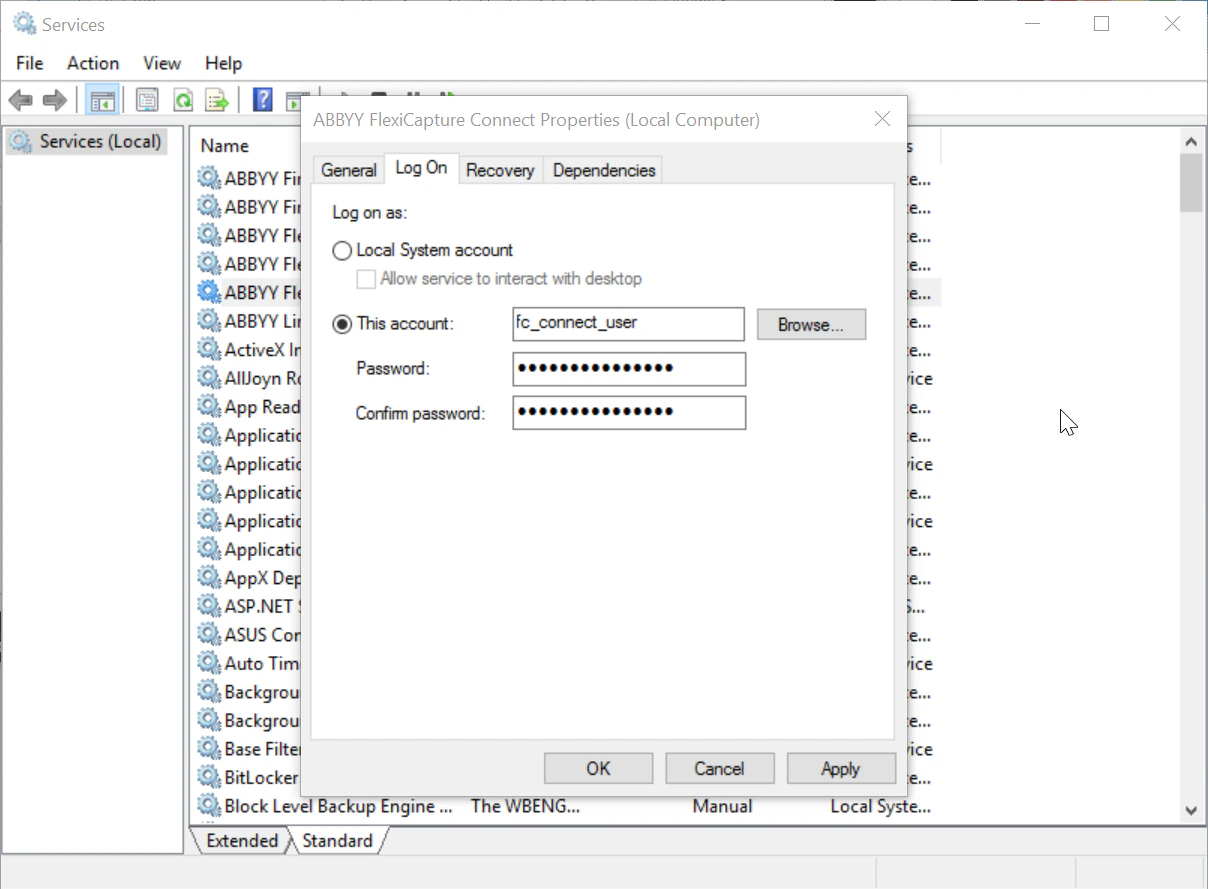
cmdkey ausgeführt haben.- Starten Sie Windows Service Manager (
services.msc). - Öffnen Sie in den Eigenschaften von Services ABBYY FlexiCapture Connect.
- Wählen Sie auf der Registerkarte Log On This account aus und geben Sie die Anmeldedaten Ihres Windows-Kontos ein.
Anmeldedaten aus dem Windows Vault entfernen
1
Credential Manager öffnen
Öffnen Sie Credential Manager.
2
Die Anmeldedaten entfernen
Erweitern Sie auf der Registerkarte Windows Credentials die Anmeldedaten, die Sie entfernen möchten, und klicken Sie auf Remove.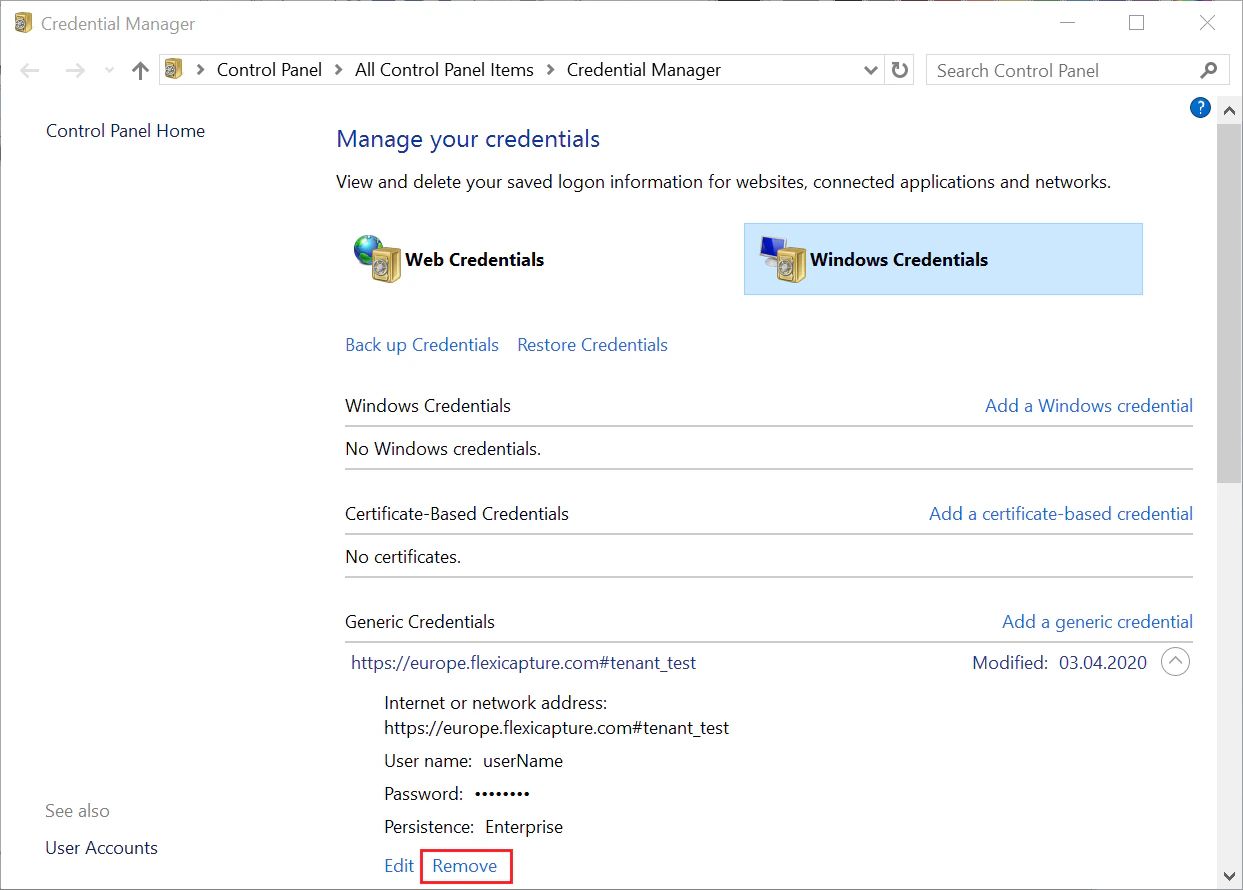
Exportpfade für das Projekt einrichten
Um ABBYY FlexiCapture Connect zum Exportieren von Dateien aus ABBYY FlexiCapture Cloud zu verwenden, passen Sie die Exportpfade in Ihrem Projekt an.1
Den Export-Stammpfad leeren
Stellen Sie auf der Registerkarte Allgemein im Dialogfeld <project> Properties sicher, dass das Feld Export root path leer ist. Weitere Informationen finden Sie unter Projekteigenschaften.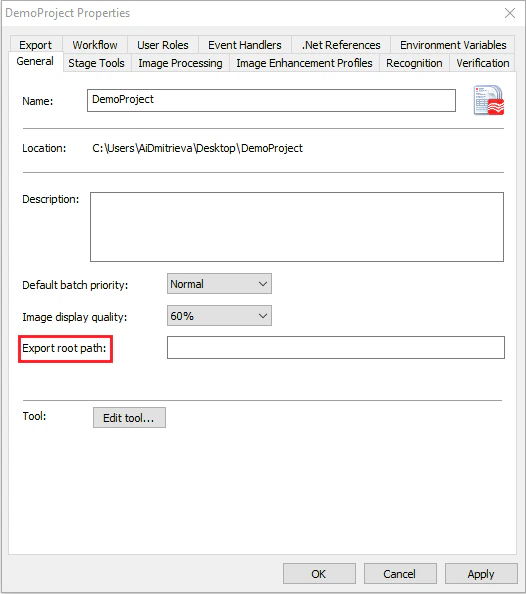
2
Einen relativen Exportpfad angeben
Geben Sie im Dialogfeld Export Settings den Exportpfad relativ zum Stammpfad an, der auf der Registerkarte Allgemein im Dialogfeld <project> Properties angegeben ist. Da Sie diesen Stammpfad leer gelassen haben, geben Sie das Verzeichnis ohne den exakten Stammpfad an.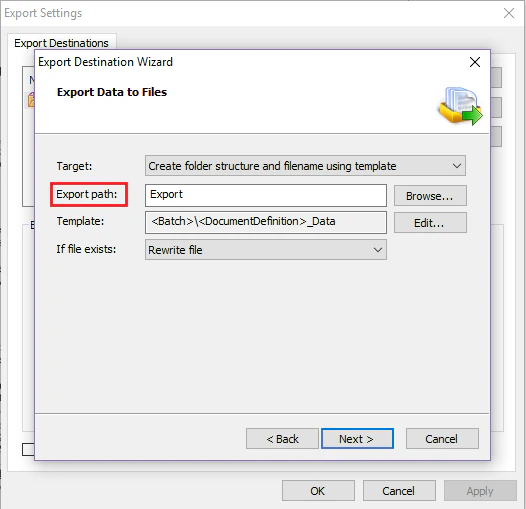
Einschränkungen von ABBYY FlexiCapture Connect
- Es können nur Datensätze mit bis zu etwa 500.000 Datensätzen synchronisiert werden.
- Während ein Datensatz aktualisiert wird, können Benutzer auf den Webstationen keine Vendors nachschlagen.
- ABBYY FlexiCapture Connect erkennt keine Hot Folder-Importprofile, die auf Projekteinstellungen basieren.
- ABBYY FlexiCapture Connect exportiert Dokumente aus allen auf dem Server verfügbaren Batches. Die Projekteinstellungen wirken sich nicht auf den Namen des Zielverzeichnisses aus, das immer denselben Namen wie der ursprüngliche Batch trägt.
- ABBYY FlexiCapture Connect kann nur einen Batch als Ganzes exportieren. Auch wenn Sie in den Workflow-Einstellungen des Projekts die Option Auf alle Dokumente in einem Batch warten deaktivieren, werden die Dokumente nicht separat exportiert.
- ABBYY FlexiCapture Connect kann die Ergebnisse aller Dokumente in einem Batch nicht in eine einzige Datei exportieren. Für jedes Dokument aus dem Batch wird im Exportverzeichnis eine separate Datei erstellt.
- ABBYY FlexiCapture Connect kann die Ergebnisse aller Batches nicht in eine einzige Datei exportieren. Für jedes Dokument aus jedem Batch wird im Exportverzeichnis eine separate Datei erstellt.
- Die Größe importierter und exportierter Dateien ist auf 199 MB begrenzt.
- Proxyserver werden nicht unterstützt.
Fehlerbehebung für ABBYY FlexiCapture Connect
Wenn ein Fehler auftritt, überprüfen Sie zunächst die Protokolldatei, die Sie unter%LocalAppData%\ABBYY\FlexiCapture\Connect\Logs finden. Fehler können auch durch falsche oder unvollständige Einstellungen in der Konfigurationsdatei verursacht werden. Prüfen Sie daher die Datei config.json auf Unstimmigkeiten oder fehlende Angaben.
Wenn der Fehler weiterhin besteht, wenden Sie sich an den ABBYY Support. Der Support benötigt möglicherweise sowohl Ihre Datei config.json als auch die Protokolldatei.