
Eine Anwendung in Azure Active Directory registrieren
1
Das Azure-Portal öffnen
Rufen Sie https://portal.azure.com/ auf und melden Sie sich mit Ihrem Microsoft-Azure-Konto an.
2
Enterprise applications öffnen
Wechseln Sie zum Abschnitt Azure Active Directory > Enterprise applications.
3
Eine Non-gallery application hinzufügen
Wechseln Sie im Fenster Add an application zum Abschnitt Non-gallery application und geben Sie einen Namen für die neue Anwendung ein. Wenn mehrere Mandanten verwendet werden, erstellen Sie für jeden Mandanten eine separate Anwendung.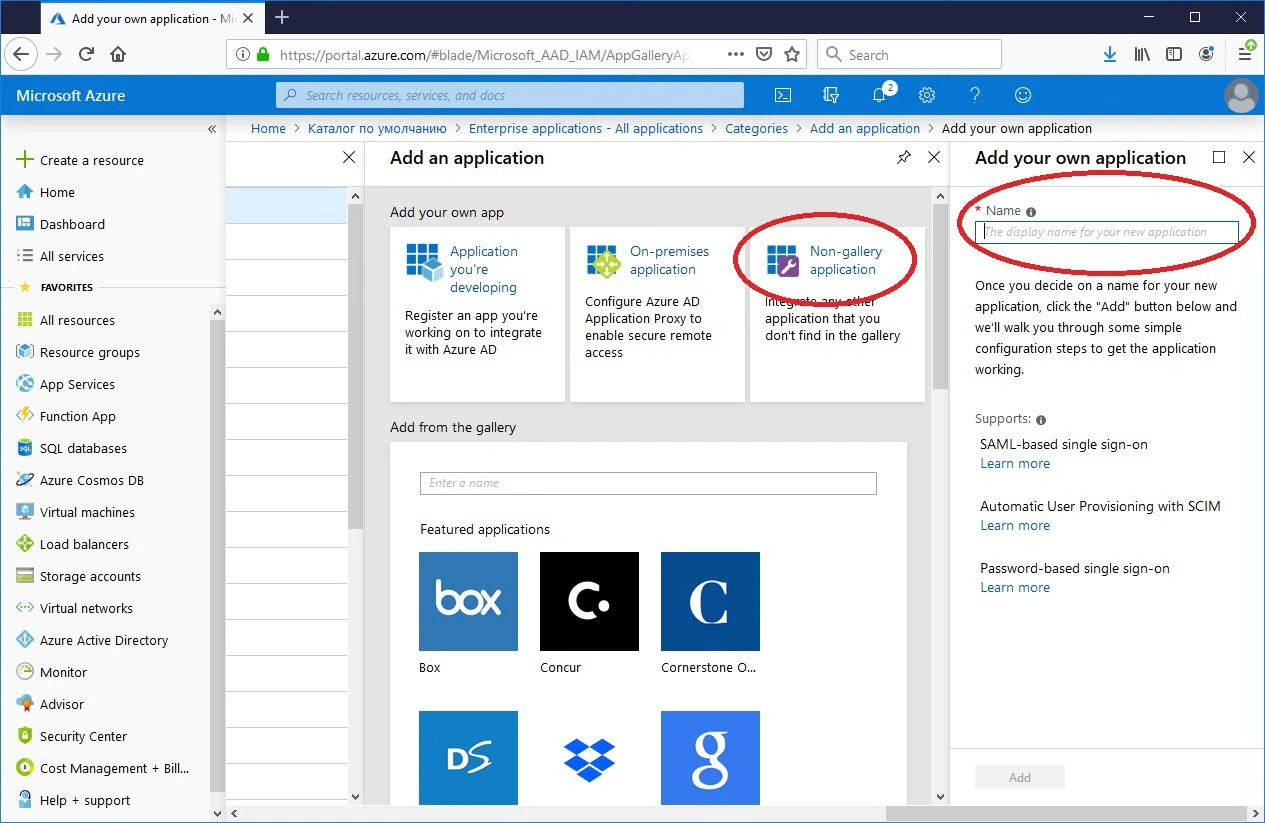
4
Benutzer und Gruppen hinzufügen
Wechseln Sie zum Abschnitt Users and groups und fügen Sie alle erforderlichen Benutzer hinzu. Weisen Sie ihnen die Rolle User zu.
5
Die SAML-Anmeldemethode auswählen
Wechseln Sie zum Unterabschnitt Single sign-on und wählen Sie SAML aus.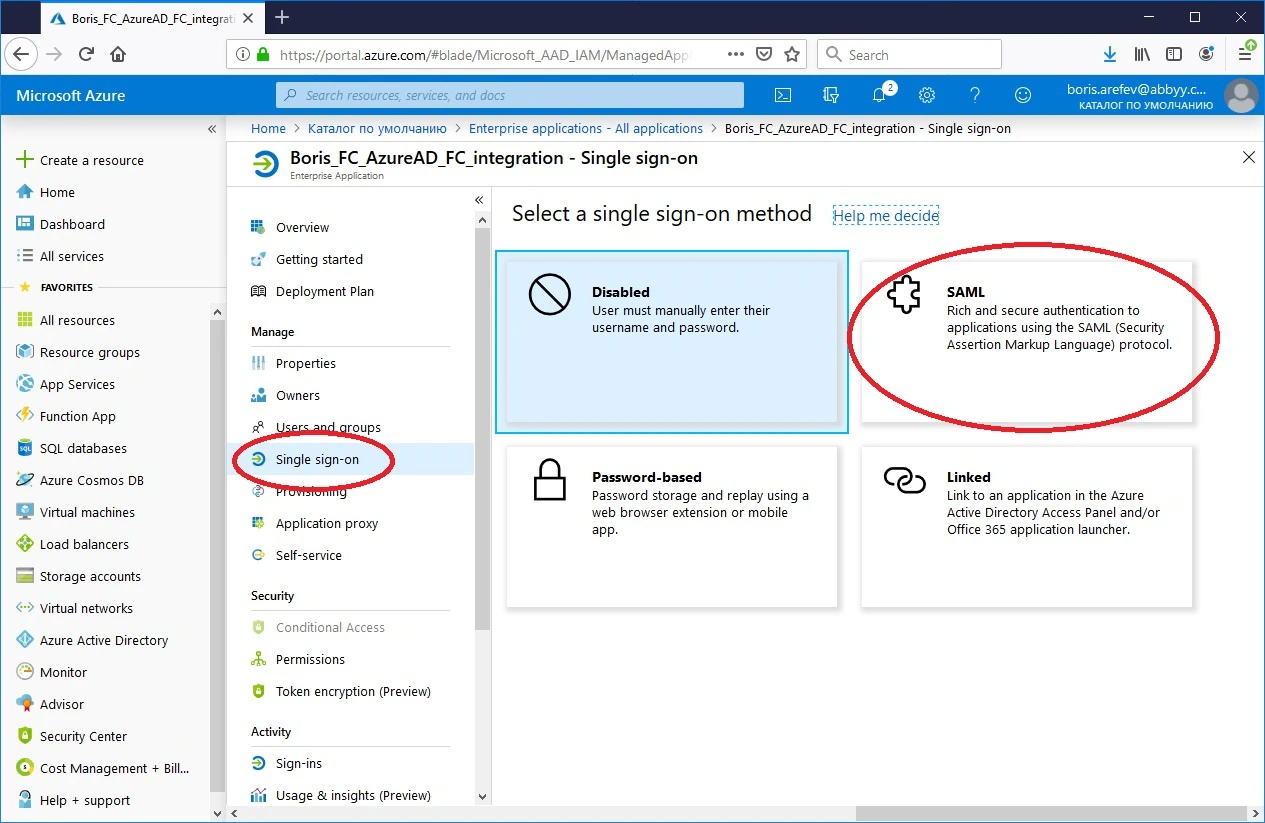
6
Die grundlegenden SAML-Einstellungen konfigurieren
Bearbeiten Sie den Abschnitt Basic SAML Configuration. Geben Sie in den Feldern Identifier (Entity ID) und Reply URL (Assertion Consumer Service URL) die URL im folgenden Format ein und lassen Sie die übrigen Felder leer:Dabei ist 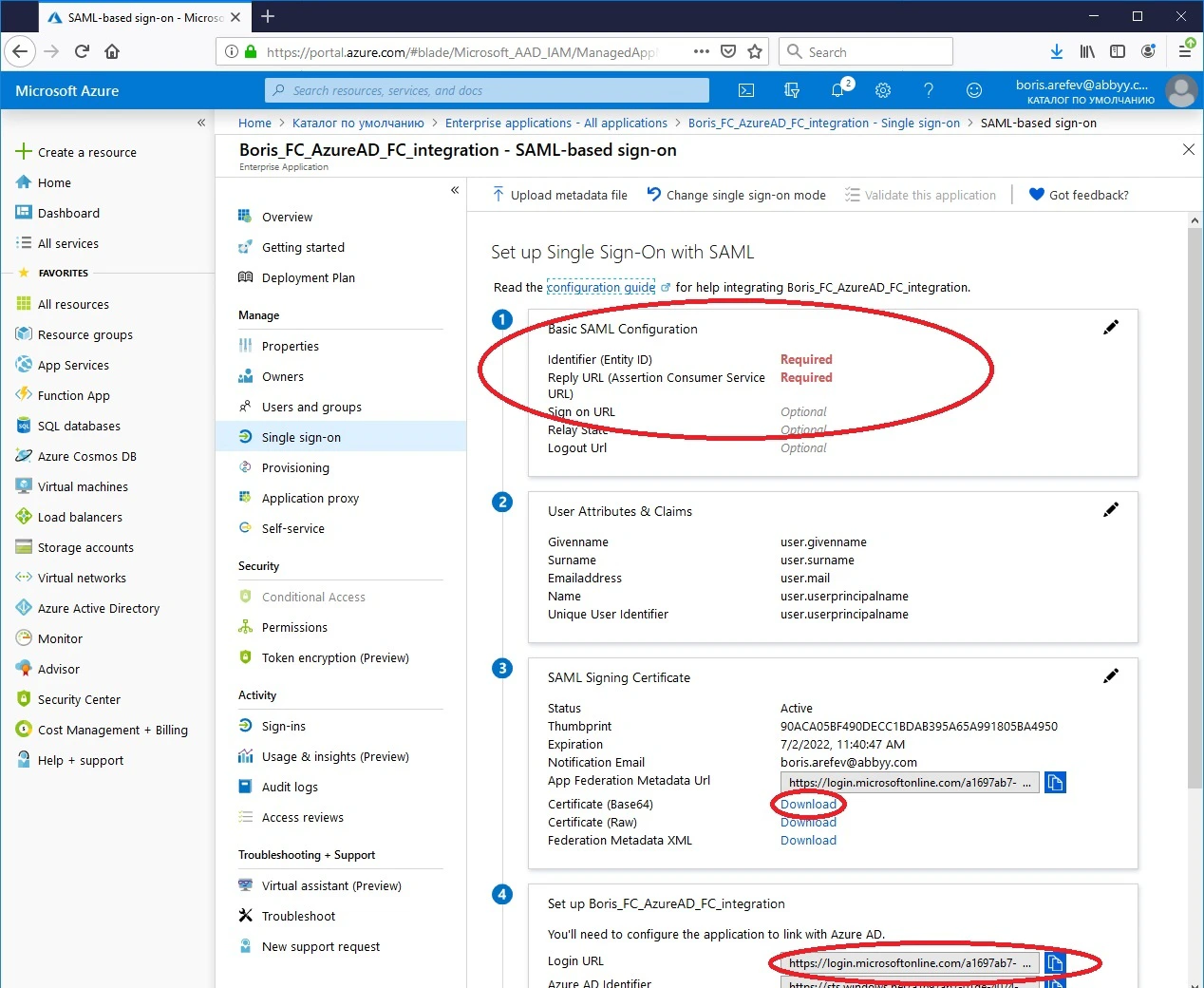
<cloud-host-name> der Hostname der SaaS-URL Ihres Verarbeitungsstandorts, und <TenantName> ist der Name Ihres Mandanten in FlexiCapture Cloud.7
Das öffentliche Zertifikat herunterladen
Laden Sie im Abschnitt SAML Signing Certificate Ihr öffentliches Zertifikat im Base64-Format herunter, indem Sie auf den Link neben Certificate (Base64) klicken.
8
Die Login-URL kopieren
Kopieren Sie aus dem Feld Login URL im Abschnitt Set up [application name] die URL für den Zugriff auf den Server des externen Identitätsanbieters.
Informationen für den Cloud-Support bereitstellen
Übermitteln Sie dem Cloud-Support oder dem Account Manager die folgenden Informationen:- Die URL Ihrer FlexiCapture Cloud-Region und Ihren Mandantennamen
- Das Zertifikat des öffentlichen Schlüssels
- Die Login-URL
- Das Bild für die neue Schaltfläche Mit … anmelden (Bilder in den Formaten
.svg,.jpgund.pngwerden unterstützt) - Den Namen der externen Identität für die Schaltfläche Mit … anmelden
Weitere technische Details zu den SAML-Authentifizierungsanfragen und -antworten, die Azure Active Directory für Single Sign-On unterstützt, finden Sie in diesem Artikel auf Microsoft.com.