
Aktualisieren der Aktivität in der Workflow Administration Console
1
Custom Activities öffnen
Öffnen Sie die Workflow Administration Console. Wählen Sie im linken Navigationsbereich Server Configuration > Custom Activities aus.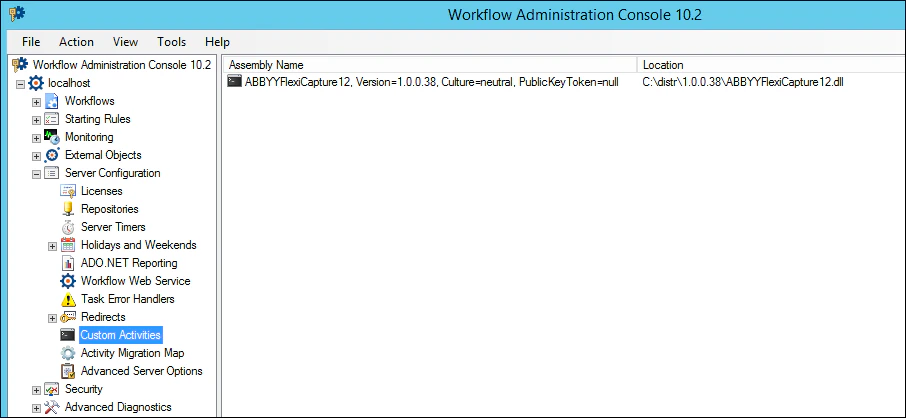
2
Veraltete Version löschen
Wählen Sie in der Liste Actions rechts die veraltete Version der ABBYY FlexiCapture-Aktivität aus und löschen Sie sie.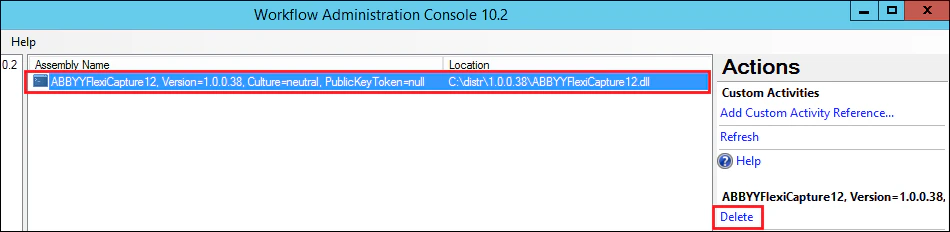
3
Laserfiche Workflow-Service neu starten
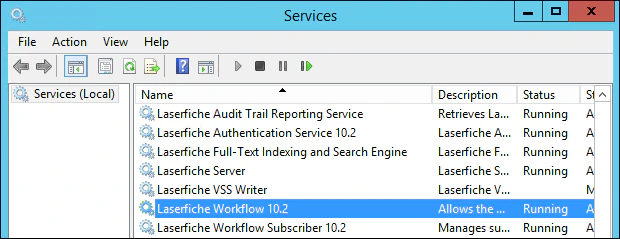
- Drücken Sie Win+R und geben Sie
services.mscein, um die Windows-Dienste zu öffnen. - Starten Sie den Service Laserfiche Workflow 10.2 neu.
4
Neue Version hinzufügen
Wählen Sie Add Custom Activity Reference aus und geben Sie den Pfad zur Aktivitätsdatei der neuen Version an.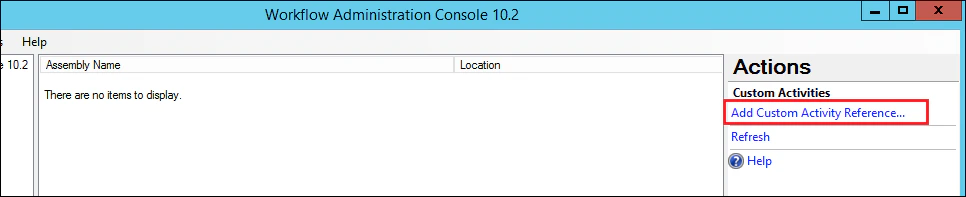
5
Neue Version bestätigen und Konsole schließen
Die neue Aktivitätsversion wird in der Spalte Assembly Name angezeigt. Schließen Sie die Workflow Administration Console.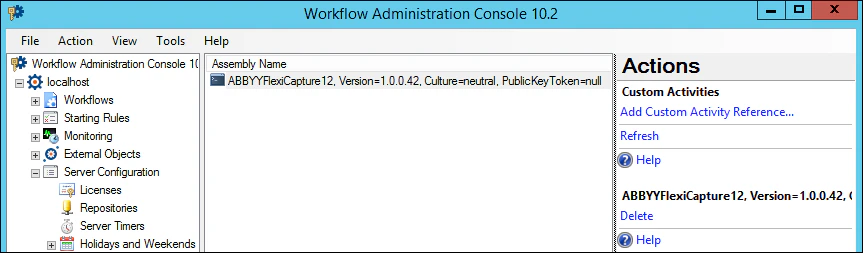
Aktualisieren der Aktivität im Workflow Designer
1
Toolbox-Aktivitäten öffnen
Öffnen Sie den Workflow Designer. Klicken Sie auf eine beliebige Aktivitätsgruppe im linken Bereich, um das Kontextmenü zu öffnen, und wählen Sie anschließend Toolbox > Add/Remove Activities aus.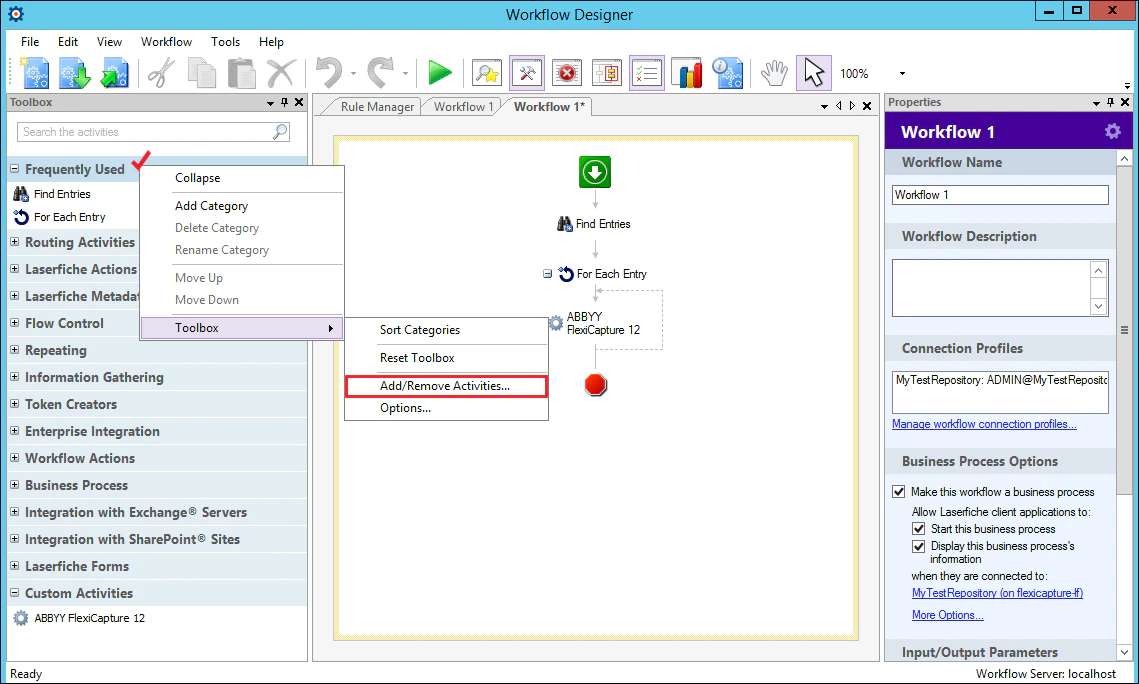
2
Veraltete Assembly entfernen
Wählen Sie im Dialogfeld Add/Remove Toolbox Activities die veraltete Assembly 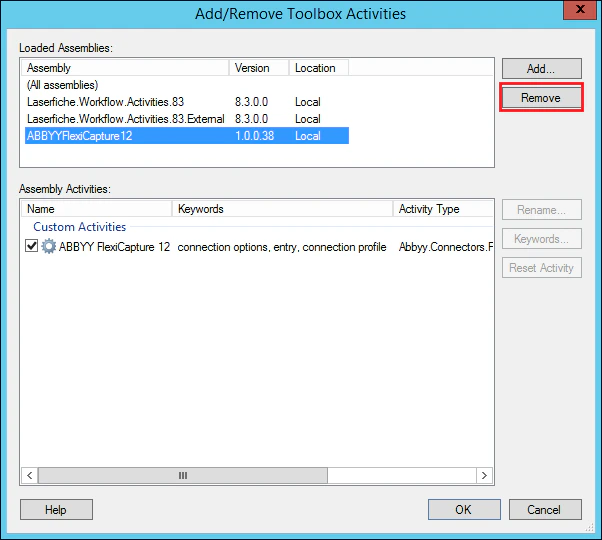
ABBYYFlexiCapture12 aus und klicken Sie auf Remove.3
Entfernen bestätigen
Klicken Sie im Dialogfeld Remove Assembly auf Yes und anschließend im Dialogfeld Confirm Changes auf OK.
4
Toolbox-Aktivitäten erneut öffnen
Schließen Sie den Workflow Designer, öffnen Sie ihn erneut und wählen Sie dann im Kontextmenü einer beliebigen Aktivitätsgruppe Toolbox > Add/Remove Activities aus.
5
Neue Version hinzufügen
Klicken Sie auf Add und geben Sie den Pfad zur Aktivitätsdatei der neuen Version an.
6
Neue Version bestätigen
Vergewissern Sie sich, dass für die Aktivität 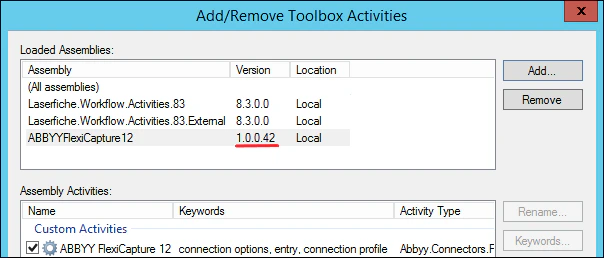
ABBYYFlexiCapture12 in der Spalte Version die neue Assembly-Version angezeigt wird, und klicken Sie dann auf OK.Projekteinstellungen neu zuweisen und erneut veröffentlichen
1
Einen veröffentlichten Workflow öffnen
Klicken Sie auf File > Open Published Workflows, wählen Sie einen Workflow aus, der eine 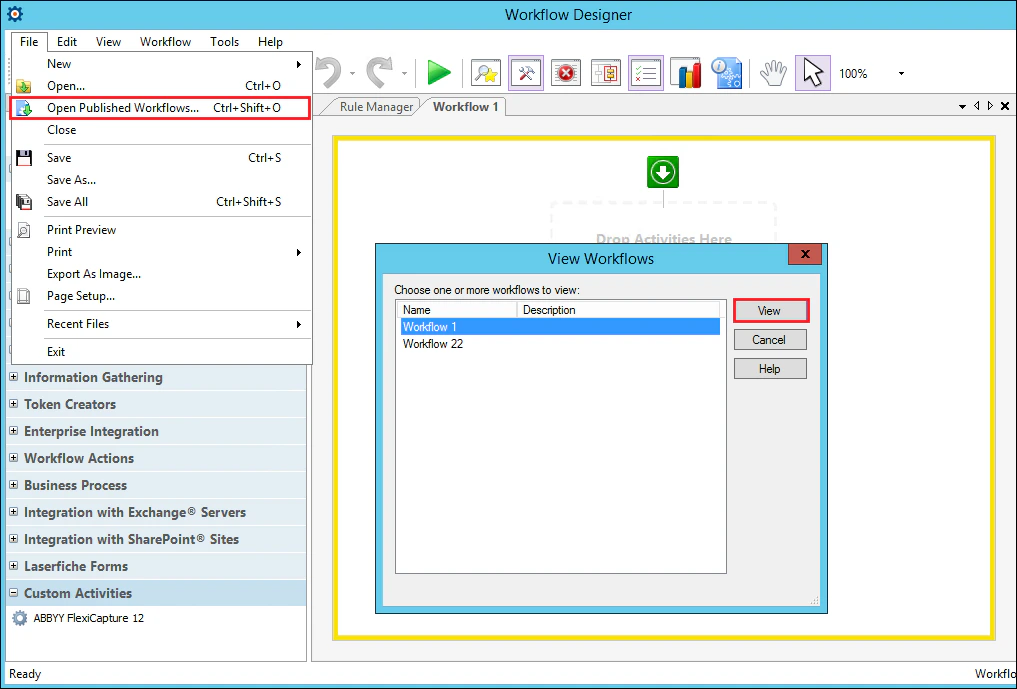
ABBYYFlexiCapture12-Aktivität verwendet, und klicken Sie dann auf View.2
Projektnamen und Batch-Typ festlegen
Wählen Sie im Workflow-Bereich eine 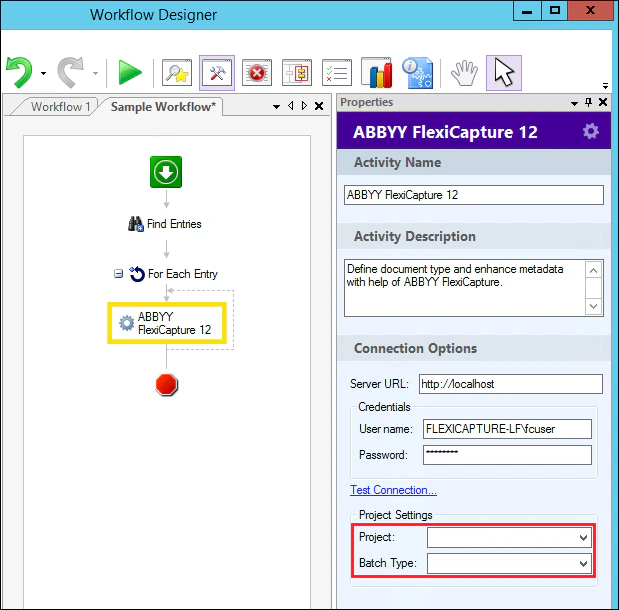
ABBYYFlexiCapture12-Aktivität aus und geben Sie im Bereich Properties den FC-Projektnamen und den Batch-Typ an.3
Speichern und veröffentlichen
Speichern und veröffentlichen Sie den Workflow.