CaptureData.ums5 sendet ein einzelnes Dokumentbild an ABBYY FlexiCapture und speichert die extrahierten Daten zusammen mit dem Namen der passenden Dokumentdefinition in einem von Ihnen angegebenen Ordner.
Bevor Sie dieses Szenario ausführen, laden Sie ein konfiguriertes ABBYY FlexiCapture-Projekt auf den Application Server hoch. Weitere Informationen finden Sie unter Projekt auf den Application Server hochladen.
Szenario konfigurieren
1
Workflow erstellen
Klicken Sie auf Datei → Neu.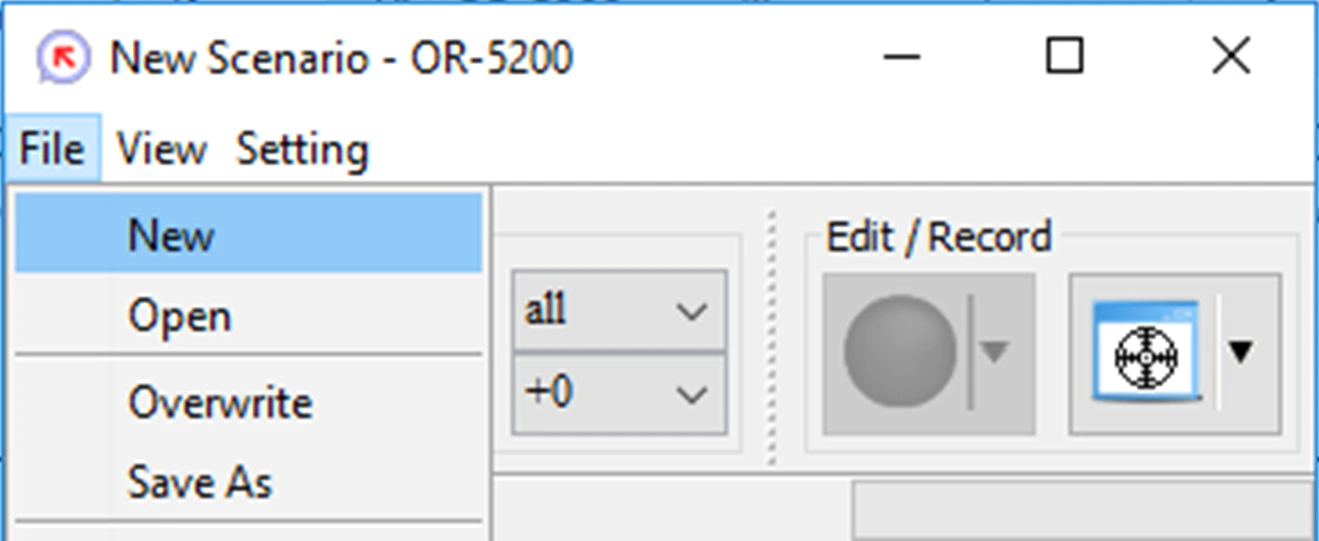
2
Szenario zum Arbeitsbereich hinzufügen
Klicken Sie im Fenster Flowchart auf die Registerkarte Library und ziehen Sie das Szenario 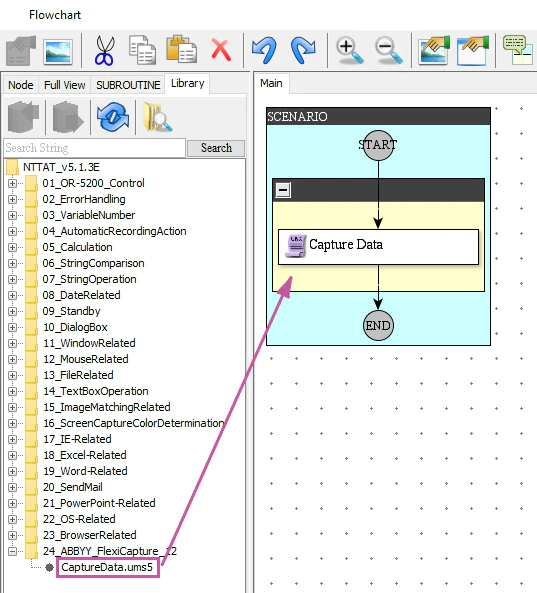
CaptureData.ums5 in den Arbeitsbereich.3
Einstellungen festlegen
Doppelklicken Sie im Flowchart auf Capture Data, um das Fenster Property - Run Script zu öffnen. Klicken Sie auf die Registerkarte Settings und legen Sie Folgendes fest: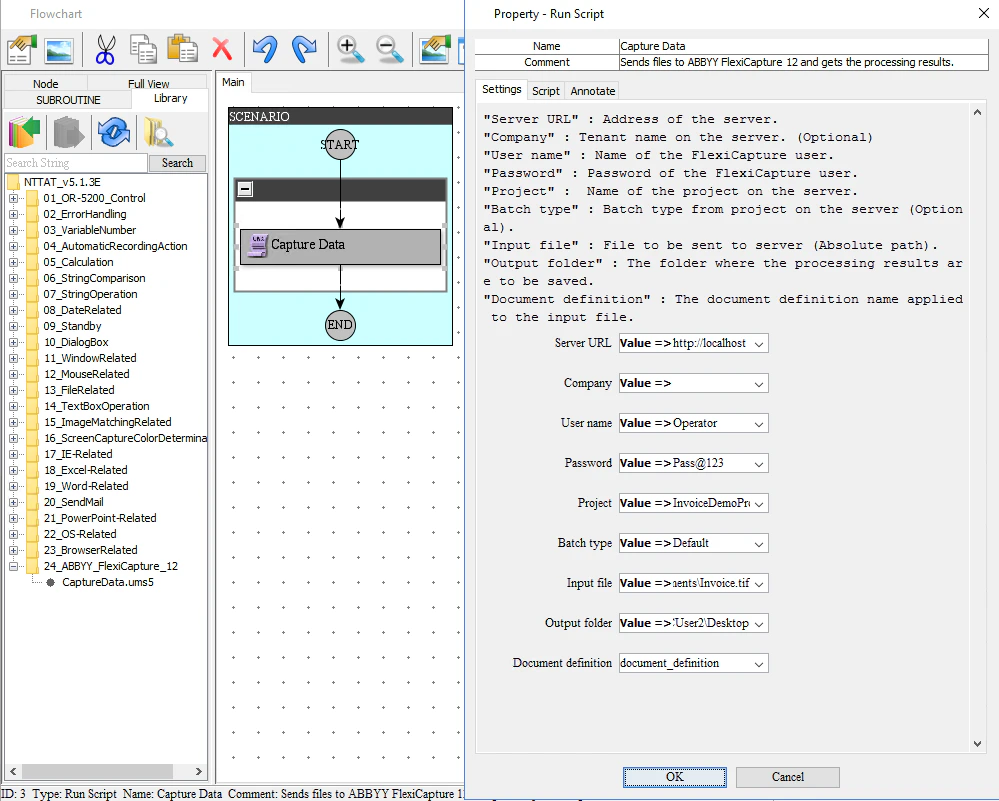
- Die Einstellungen für die Verbindung zum ABBYY FlexiCapture-Server
- Den Pfad zu einem Eingabedokumentbild
- Den Pfad zu einem Ausgabeordner, in dem die extrahierten Daten gespeichert werden
- Eine Variable, in der der Name der passenden Dokumentdefinition gespeichert wird
- Geben Sie sie direkt im Format
Value=>MyValueein. - Erstellen Sie die Variablen im Fenster Variable List und geben Sie anschließend ihre Namen im Fenster Property - Run Script an.
Szenario ausführen
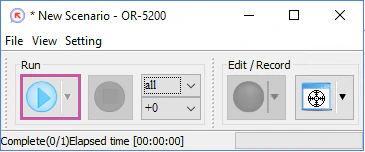
Klicken Sie auf Run.