
Voraussetzungen
- Windows-Administratorrechte
- WinActor Office Robot ist auf demselben Rechner installiert, auf dem der Connector installiert werden kann
Installieren der dynamischen Bibliotheken
1
Distributionspaket entpacken
Führen Sie die Datei
ABBYY_FlexiCapture_Connector_for_WinActor.exe aus.2
Zum Bin-Ordner wechseln
Öffnen Sie die Eingabeaufforderung als Administrator, und wechseln Sie in den Bin-Ordner, der die dynamischen Bibliotheken enthält. Der Standardspeicherort lautet:
3
Bibliothek registrieren
Führen Sie den folgenden Befehl aus:Bei erfolgreicher Ausführung wird in der Eingabeaufforderung 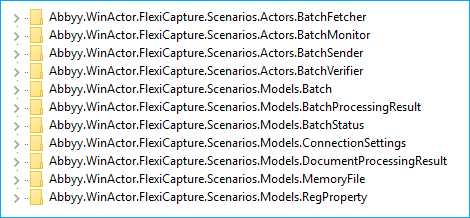
Types registered successfully. angezeigt und die folgenden Schlüssel werden dem Registrierungsschlüssel HKEY_LOCAL_MACHINE\SOFTWARE\Classes hinzugefügt.Szenarien bereitstellen
1
Ordner für die Bibliotheken erstellen
Erstellen Sie im Ordner mit den WinActor-Bibliotheken einen Ordner für die benutzerdefinierten Bibliotheken von ABBYY FlexiCapture, und nennen Sie ihn
ABBYY_FlexiCapture_12. Der Standardspeicherort des Ordners mit den WinActor-Bibliotheken ist:2
UMS5-Dateien kopieren
Kopieren Sie die folgenden Dateien aus dem Ordner 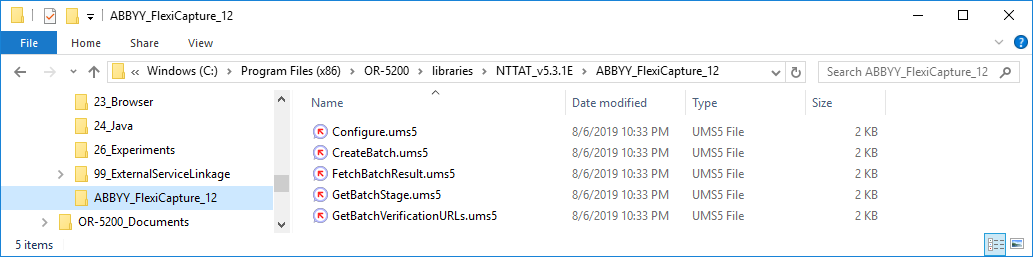
ABBYY_FlexiCapture_12 user libraries des Distributionspakets in den soeben erstellten Ordner ABBYY_FlexiCapture_12:Configure.ums5CreateBatch.ums5FetchBatchResult.ums5GetBatchStage.ums5GetBatchVerificationURLs.ums5
3
Bibliotheksbaum aktualisieren
Öffnen Sie das Fenster Flowchart, klicken Sie auf die Registerkarte Library und anschließend auf Update Library. Die Bibliotheken 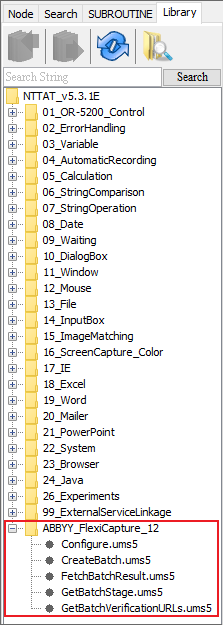
ABBYY_FlexiCapture_12 werden nun im Bibliotheksbaum angezeigt.Connector deinstallieren
1
Zum Bin-Ordner wechseln
Öffnen Sie die Eingabeaufforderung und wechseln Sie in den Bin-Ordner, der die dynamischen Bibliotheken enthält:
2
Bibliothek deregistrieren
Führen Sie folgenden Befehl aus:Bei erfolgreicher Ausführung wird in der Eingabeaufforderung
Types un-registered successfully. angezeigt.3
Connector-Ordner löschen
Löschen Sie den Ordner
ABBYY FlexiCapture Connector for WinActor aus dem Ordner, in den das Connector-Distributionspaket entpackt wurde.4
Bibliotheksordner löschen
Löschen Sie den Ordner
ABBYY_FlexiCapture_12 aus dem Ordner, der die WinActor Office Robot-Bibliotheken enthält. Der Standardspeicherort lautet: