
UsageExample.ums5, einen Beispiel-Workflow, der auf den Benutzerbibliotheken ABBYY_FlexiCapture_12 basiert.
Was der Beispiel-Workflow bewirkt
Der Workflow fordert Sie auf, einen Quellbildordner auszuwählen, und sendet die darin enthaltenen Dateien an ABBYY FlexiCapture. Nach der Verarbeitung der Dateien werden Sie aufgefordert, einen Ordner anzugeben, in dem die Verarbeitungsergebnisse gespeichert werden. Wenn die Dokumente verifiziert werden müssen, öffnet der Workflow die Verifizierungsaufgaben in der ABBYY FlexiCapture Web-Verifizierungsstation im Browser. Nach Abschluss der Verifizierung werden Sie nach dem Ergebnisordner gefragt.Voraussetzungen
Bevor Sie dieses Szenario ausführen, laden Sie ein ABBYY FlexiCapture-Projekt auf den Application Server hoch, konfigurieren Sie das Projekt und geben Sie die ABBYY FlexiCapture-Verbindungseinstellungen in den Prozessvariablen an. Sie benötigen Anmeldedaten für den Zugriff auf ABBYY FlexiCapture bzw. auf den Tenant Ihres Unternehmens, wenn Sie ABBYY FlexiCapture Cloud verwenden.Der ABBYY FlexiCapture-Operator muss für das jeweilige Projekt und den Batch-Typ entweder die Rollen Scanning Operator und Verifizierungsoperator oder die Rolle Administrator haben.
\Samples\FlexiCapture Project des Connector-Distributionspakets verfügbar.
Führen Sie das Szenario UsageExample.ums5 aus
1
Entpacken Sie das Beispielprojekt
Entpacken Sie das Archiv
InvoiceDemoProject.zip.2
Laden Sie das Projekt hoch
Öffnen Sie auf der Project Setup Station das Projekt
InvoiceDemoProject.fcproj und laden Sie es auf den Application Server hoch. Weitere Informationen finden Sie unter Hochladen des Projekts auf den Application Server.3
Öffnen Sie den Beispiel-Workflow
Öffnen Sie in WinActor Office Robot das Beispiel 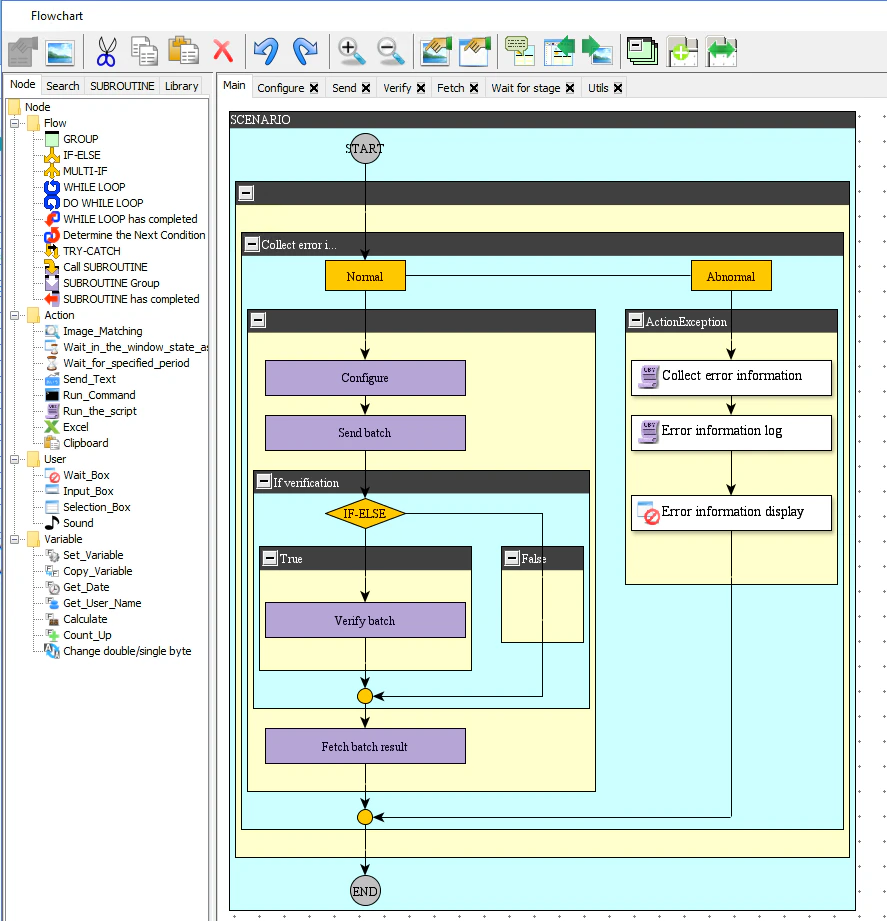
UsageExample.ums5. Im Fenster Flowchart werden alle Elemente des Szenarios angezeigt, und im Fenster Variable List werden alle verwendeten Variablen aufgeführt.4
Geben Sie die Verbindungseinstellungen an
Geben Sie für die Gruppe FlexiCapture_connection_settings in der Spalte Initial value die Einstellungen für die Verbindung mit ABBYY FlexiCapture an: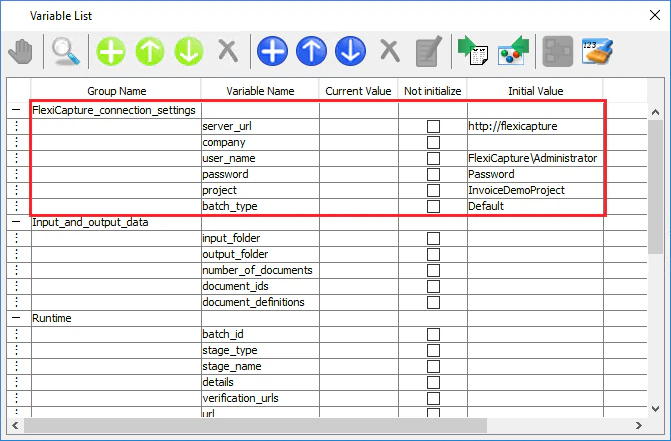
- Die Serveradresse
- Den Namen Ihres Unternehmens, wenn Sie ABBYY FlexiCapture Cloud verwenden
- Ihren Benutzernamen
- Ihr Kennwort
5
Führen Sie das Szenario aus
Klicken Sie auf Run.
6
Wählen Sie die Eingabe- und Ausgabeordner aus
Wählen Sie als Eingabe den Ordner
Images im Ordner InvoiceDemoProject aus. Warten Sie, bis die Dokumentverarbeitung abgeschlossen ist, und geben Sie dann einen Ordner an, in dem die Verarbeitungsergebnisse gespeichert werden.