
Exportprofil erstellen
1
Dokumentdefinition öffnen
- Klicken Sie in der ABBYY FlexiCapture Project Setup Station auf Project → Document Definitions, um die Liste der für das Project verfügbaren Dokumentdefinitionen zu öffnen.
- Wählen Sie die Dokumentdefinition aus, für die Sie neue Exporteinstellungen festlegen möchten.
- Klicken Sie auf Edit.
2
Assistenten für Exportprofile starten
- Klicken Sie auf Document Definition → Exporteinstellung.
- Klicken Sie auf Add.
3
Zieltyp auswählen
Gehen Sie im Schritt Select the Type of Destination wie folgt vor: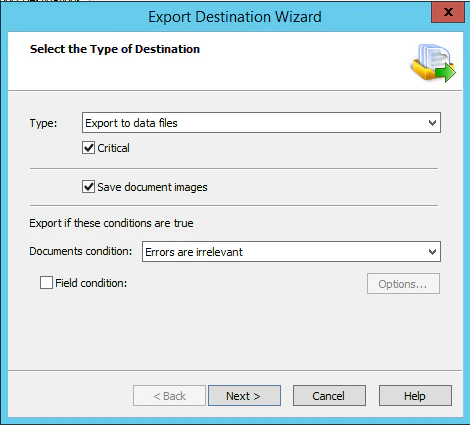
- Wählen Sie in der Dropdown-Liste Type die Option Export to data files aus.
- Wählen Sie die Option Critical aus.
- Wählen Sie die Option Save document images aus.
- Wählen Sie in der Dropdown-Liste Document condition die Option Errors are irrelevant aus.
4
Exportpfad und Dateiname festlegen
Lassen Sie im Schritt Export Data to Files das Feld Export path leer und geben Sie eine Dateinamensvorlage an. Klicken Sie auf Next.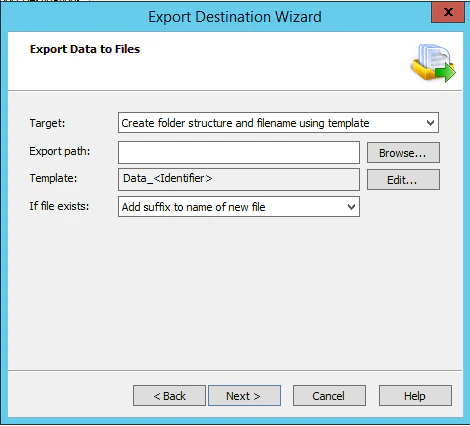
5
Datenformat auswählen
Wählen Sie im Schritt Data File Format im Feld File type eines der unterstützten Ausgabeformate aus und klicken Sie anschließend auf Next.Die unterstützten Formate sind XML, CSV, XLS, TXT und DBF.
6
Optionen für den Bildexport festlegen
- Wählen Sie im Schritt Export Images to Files die Option Save images with data aus und klicken Sie auf Next.
- Wählen Sie im Schritt Image File Format die gewünschten Bilddateiformatoptionen aus und klicken Sie auf Next.
7
Exportprofil benennen
Geben Sie einen Namen für das neue Exportprofil ein und klicken Sie anschließend auf Finish.
8
Exportprofil aktivieren
Aktivieren Sie im Dialogfeld Exporteinstellung das Kontrollkästchen Enabled für das neue Exportprofil.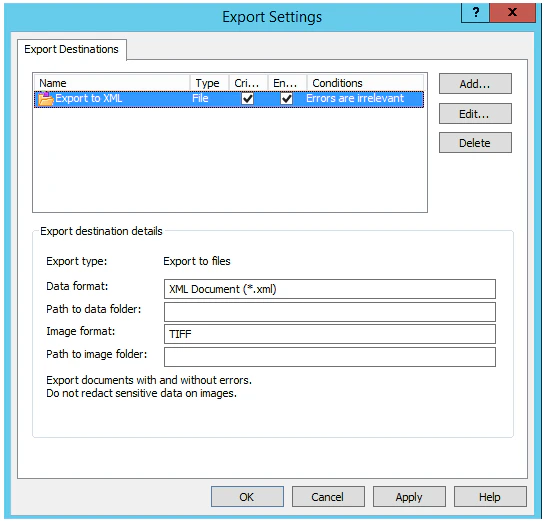
9
Dokumentdefinition veröffentlichen
Speichern und schließen Sie den Document Definition Editor und klicken Sie anschließend auf Publish.