
- Der Feldname erscheint immer auf der ersten Seite, im oberen Bereich. Sie können den Suchbereich daher auf die erste Seite beschränken und absolute Koordinaten verwenden, um einen rechteckigen Bereich anzugeben.
- Verwenden Sie die Datei
AddressHeaders.txt, um nach dem Text zu suchen. - Sie können den maximalen Fehlerprozentsatz auf 20 setzen, was hier bedeutet, dass in jeder Phrase höchstens 3 Fehler zulässig sind.
Die optimale Anzahl von Fehlern lässt sich nur durch Ausprobieren ermitteln. Weitere Informationen zu den Static-Text-Elementen finden Sie unter Static Text.
Element kwDeliveryAddress erstellen
1
Static-Text-Element erstellen
Erstellen Sie im Element InvoiceHeader ein Element vom Typ Static-Text-Element und nennen Sie es kwDeliveryAddress.
2
Suchtext aus einer Datei lesen
Klicken Sie auf die Registerkarte Static Text, wählen Sie Search text aus Datei aus und geben Sie den Pfad zur Datei 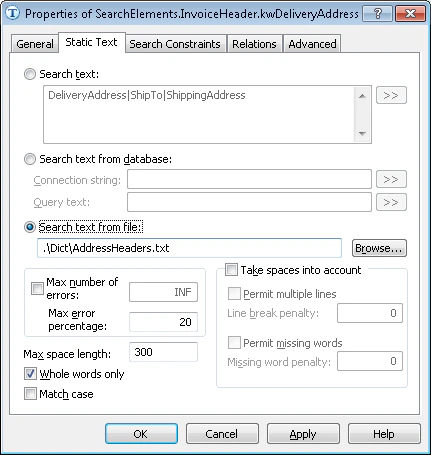
AddressHeaders.txt an (Ordner %public%\ABBYY\FlexiCapture\12.0\Samples\FLS\English\Invoice\Dict).Auf eine Textdatei wird anhand ihres Namens zugegriffen, der entweder absolut oder relativ sein kann. Relative Namen werden relativ zum FlexiCapture-Projektordner (dem Ordner, der die Datei *.fcproj enthält) oder zum FlexiLayout Studio-Projektordner (dem Ordner, der die Bilder enthält) angegeben.3
Maximalen Fehlerprozentsatz festlegen
Setzen Sie maximaler Fehlerprozentsatz auf 20.
4
Suchbereich angeben
Klicken Sie auf die Registerkarte Search Constraints und verwenden Sie absolute Koordinaten, um den rechteckigen Suchbereich auf der ersten Seite anzugeben:
- Wählen Sie Absolute search area constraints aus.
- Wählen Sie im Feld Pages in der Dropdown-Liste Range aus.
- Geben Sie im Feld Range
1ein. - Geben Sie im Feld Region die Koordinaten des Rechtecks
[1, 1, 2475, 1878]an. - Klicken Sie auf Add…. Der Suchbereich wird in der Liste Search areas angezeigt.
5
Vorab-Suchbeziehungen hinzufügen
Klicken Sie auf die Registerkarte Advanced. Geben Sie im Feld Advanced pre-search relations Folgendes an:
6
FlexiLayout abgleichen
Schließen Sie das Element InvoiceFooter vorübergehend aus und führen Sie den Abgleich für das FlexiLayout aus.