
- Der Name des Feldes Rechnungsdatum ist das kurze und sehr gebräuchliche Wort
Date, daher sollten Sie den Suchbereich so weit wie möglich eingrenzen. - Falls dieses Feld vorhanden ist, befindet sich sein Name in unmittelbarer Nähe zum Namen des Feldes Rechnungsnummer.
Das Element kwInvoiceDate erstellen
1
Das Static-Text-Element erstellen
Erstellen Sie im Element InvoiceHeader ein Static Text-Element und nennen Sie es kwInvoiceDate.
2
Den Suchtext eingeben
Klicken Sie auf die Registerkarte Static Text. Geben Sie im Feld Search text
Date ein.3
Den maximalen Fehlerprozentsatz festlegen
Setzen Sie Max error percentage auf 30, sodass im vierbuchstabigen Wort nur ein Fehler zulässig ist.
4
Positionsbeziehungen hinzufügen
Klicken Sie auf die Registerkarte Relations, dann auf Add, und fügen Sie Beziehungen hinzu, die festlegen, dass das Schlüsselwort höchstens 30 Punkte über der oberen Begrenzung des Feldnamens Rechnungsnummer und höchstens 700 Punkte unter dessen unterer Begrenzung liegen darf:
- Unterhalb der oberen Begrenzung der Region kwInvoiceNumber, Offset = -30, Reference boundary = Top.
- Oberhalb der unteren Begrenzung der Region kwInvoiceNumber, Offset = -700, Reference boundary = Bottom.
5
Das FlexiLayout abgleichen
Schließen Sie das Element InvoiceFooter vorübergehend aus und gleichen Sie das FlexiLayout ab.
- Auf der ersten Seite einiger Dokumente werden mehrere Hypothesen für kwInvoiceDate generiert, und manchmal wird die falsche ausgewählt. Passen Sie die Elementeigenschaften an, um den Fehler zu beheben.
- Das relevante Feld liegt am nächsten zum oberen Seitenrand.
Suchbedingungen zu kwInvoiceDate hinzufügen
1
Elementeigenschaften öffnen
Öffnen Sie das Dialogfeld Properties für das Element kwInvoiceDate.
2
Die Bedingung Nearest festlegen
Klicken Sie auf die Registerkarte Relations, wählen Sie Nearest und dann in der Dropdown-Liste To die Option Oberkante der Seite aus.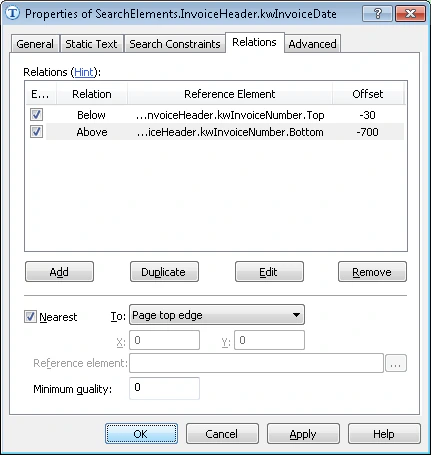
3
Abgleich überprüfen
Führen Sie das Matching für das FlexiLayout erneut aus, um zu bestätigen, dass der Name des Feldes Rechnungsdatum zuverlässig erkannt wird.