
Erstellen Sie das Element InvoiceNumber
1
Erstellen Sie das Character String-Element
Erstellen Sie im Element InvoiceHeader ein Zeichenkette-Element und nennen Sie es InvoiceNumber.
2
Geben Sie das Alphabet an
Klicken Sie auf die Registerkarte Zeichenkette und geben Sie das Alphabet an:
-./0123456789ABCDEFGHIJKLMNOPQRSTUVWXYZabcdefghijklmnopqrstuvwxyz3
Legen Sie den Prozentsatz nicht alphabetischer Zeichen fest
Setzen Sie Prozentsatz der nicht zum Alphabet gehörenden Zeichen auf 30 %.
4
Legen Sie die Zeichenanzahl fest
Geben Sie im Feld Zeichenanzahl das Fuzzy-Intervall
{-1, 3, 20, INF} für die Länge der Zeichenkette an. Dabei wird angenommen, dass mögliche Werte zwischen 3 und 20 Zeichen liegen. Jede Hypothese außerhalb dieses Intervalls wird abgewertet.5
Die Region kwInvoiceDate ausschließen
Bei einigen Bildern enthält der Suchbereich für das Feld Rechnungsnummer das bereits erkannte Element kwInvoiceDate. Schließen Sie dieses Element aus dem Suchbereich aus, damit FlexiLayout Studio diesen Text bei der Hypothesenbildung für das Feld Rechnungsnummer nicht berücksichtigt: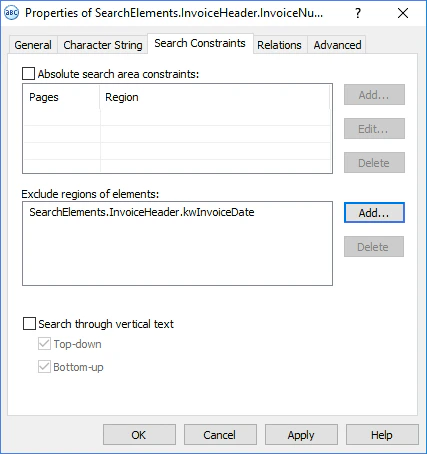
- Klicken Sie auf der Registerkarte Suchbedingungen neben dem Feld Bereiche von Elementen ausschließen auf Hinzufügen….
- Wählen Sie kwInvoiceDate aus der Elementliste aus.
- Klicken Sie auf OK. Die Zeichenkette
SearchElements.InvoiceHeader.kwInvoiceDatewird im Feld Bereiche von Elementen ausschließen angezeigt.
6
Beziehungen vor der Suche hinzufügen
Klicken Sie auf die Registerkarte Advanced. Legen Sie unter Advanced pre-search relations zusätzliche Bedingungen fest: Wird der Name kwInvoiceNumber nicht gefunden, suchen Sie nicht nach dem Feld InvoiceNumber. Andernfalls geben Sie den Suchbereich als Array von Rechtecken an: eines rechts neben dem Namen und eines mit einem kleinen Versatz unter dem Namen. In der FlexiLayout language:
7
Nachgelagerte Suchbeziehungen hinzufügen
Der Suchbereich für das Feld ist auf zwei Rechtecke beschränkt: eines rechts neben dem Feldnamen und eines darunter. Befinden sich die Felddaten rechts neben dem Namen, steht unter dem Feld häufig weiterer Text (in den Testbildern meist der Name und die Daten des Felds Date). Da dieser zusätzliche Text im Suchbereich für das Feld Rechnungsnummer liegt, erzeugt FlexiLayout Studio dafür eine Hypothese. Um die Qualität dieser Hypothese zu beeinflussen, geben Sie im Feld Erweiterte Nach-Suchbeziehungen zusätzliche Prüfungen an: Je weiter unten der Text unter dem Feldnamen steht, desto höher ist der Abzug. In der FlexiLayout language:
8
Das FlexiLayout abgleichen
Schließen Sie das Element InvoiceFooter vorübergehend aus und gleichen Sie das FlexiLayout ab.
9
Blockregion festlegen
Geben Sie für den Block InvoiceNumber als Ort die rechteckige Region des Elements InvoiceNumber an, die vertikal und horizontal um 5 dots vergrößert wurde. Wählen Sie Ausdruck aus und geben Sie den folgenden Ausdruck ein: