
- rechts vom Feldnamen und darunter
- unter Verwendung eines Elements White Gap, um den Suchbereich nach unten zu begrenzen
- unter Verwendung eines Elements vom Typ Paragraph
Erstellen Sie das Gruppenelement grAddress
1
Erstellen Sie das Gruppenelement
Erstellen Sie im Element InvoiceHeader ein Group-Element und nennen Sie es grAddress.
2
Legen Sie die Suchbedingungen fest
Klicken Sie auf die Registerkarte Beziehung und geben Sie die folgenden Suchbedingungen für die Gruppenelemente an: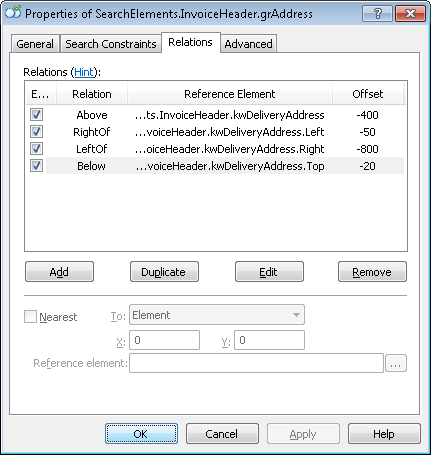
- Oberhalb des Elements kwDeliveryAddress, Versatz = -400.
- Links von der rechten Begrenzung des Elements kwDeliveryAddress, Versatz = -800, Reference boundary = Right.
- Rechts von der linken Begrenzung des Elements kwDeliveryAddress, Versatz = -50, Reference boundary = Left.
- Unterhalb der oberen Begrenzung des Elements kwDeliveryAddress, Versatz = -20, Reference boundary = Top.
Erstellen des White-Gap-Elements wgAddressAbove
Eine horizontale White Gap begrenzt den Suchbereich für das Element DeliveryAddress nach unten.1
White-Gap-Element erstellen
Erstellen Sie im Element
InvoiceHeader.grAddress ein White-Gap-Element und nennen Sie es wgAddressAbove.2
Orientierung und Höhe festlegen
Klicken Sie auf die Registerkarte White Gap. Wählen Sie unter Orientierung die Option Horizontal aus und setzen Sie Mindesthöhe auf 55.
3
Objekttyp beschränken
Da Sie innerhalb eines Absatzes nach einer White Gap suchen, wählen Sie unter Unter Objekten des Typs suchen nur Text aus.
4
Schwellenwerte für Störanteile festlegen
Geben Sie unter Störanteile folgende Werte an: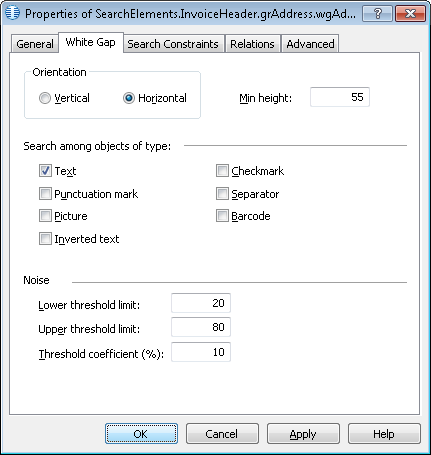
- Untere Schwellenwertgrenze – 20.
- Obere Schwellenwertgrenze – 80.
- Schwellenwertkoeffizient (%) – 10.
Die Werte für die Eigenschaften Untere Schwellenwertgrenze, Obere Schwellenwertgrenze und Schwellenwertkoeffizient (%) können nur durch Ausprobieren ermittelt werden. Beginnen Sie mit den Standardwerten. Falls sie nicht funktionieren, ändern Sie sie, bis die White Gap auf allen Testbildern erkannt wird.
5
Andere Standardwerte beibehalten
Geben Sie keine zusätzlichen Suchbedingungen an und behalten Sie für die übrigen Optionen die Standardwerte bei.
6
Positionsbeziehung hinzufügen
Klicken Sie auf die Registerkarte Beziehungen. Da sich die White Gap nur unterhalb der Schlüsselwörter des Namens kwDeliveryAddress befinden kann, geben Sie folgende Suchbedingung an:
- Unterhalb des Elements kwDeliveryAddress, Versatz = 20.
7
Vorsuchbedingung hinzufügen
Klicken Sie auf die Registerkarte Advanced. Das Feld Lieferadresse ist nicht auf allen Bildern vorhanden, erscheint aber, wenn es vorkommt, immer zusammen mit seinem Namen. Geben Sie im Feld Advanced pre-search relations folgende zusätzliche Bedingung an: Suchen Sie nur nach dem Bildobjekt, wenn das Element kwDeliveryAddress erkannt wird. In der FlexiLayout language:
8
FlexiLayout abgleichen
Gleichen Sie das FlexiLayout ab, um zu prüfen, ob das Element wgAddressAbove auf allen Bildern erkannt wird.
9
Auf die oberste Lücke beschränken
FlexiLayout Studio findet manchmal mehr als eine White Gap im Suchbereich und kann nicht immer die richtige auswählen. Legen Sie daher zusätzliche Suchbedingungen fest. Relevant ist die oberste Lücke im Suchbereich. Geben Sie im Feld Advanced pre-search relations folgende zusätzliche Bedingung an: Suchen Sie nach dem Bildobjekt, das der oberen Begrenzung der ersten Seite am nächsten liegt. In der FlexiLayout language:
10
Abgleich überprüfen
Schließen Sie das Element InvoiceFooter vorübergehend aus und gleichen Sie das FlexiLayout ab.
Erstellen Sie das Paragraph-Element DeliveryAddress
1
Paragraph-Element erstellen
Erstellen Sie im Element
InvoiceHeader.grAddress ein Paragraph-Element und benennen Sie es DeliveryAddress.2
Positionsbeziehung hinzufügen
Klicken Sie auf die Registerkarte Beziehung. Da DeliveryAddress nur oberhalb der White Gap wgAddressAbove liegen kann, geben Sie diese Suchbedingung an:
- Oberhalb des Elements wgAddressAbove, Versatz = 0.
InvoiceHeader.grAddress festgelegt, daher muss er hier nicht erneut angegeben werden.3
Den Feldnamen aus dem Suchbereich ausschließen
Klicken Sie auf die Registerkarte Advanced. Der Name des Felds DeliveryAddress befindet sich ebenfalls innerhalb des Suchbereichs. Schließen Sie ihn daher aus, damit nur der Wert von DeliveryAddress erfasst wird. Der Suchbereich enthält außerdem Trennlinien und Störungen, die am besten ebenfalls ausgeschlossen werden. Anstatt nur die Region des Elements kwDeliveryAddress auszuschließen, übernehmen Sie diese Region, vergrößern Sie sie so, dass sie alle Störungen umfasst, und schließen Sie das daraus resultierende Rechteck aus. Geben Sie diese Suchbedingungen im Feld Advanced pre-search relations an:
4
FlexiLayout abgleichen
Schließen Sie das Element InvoiceFooter vorübergehend aus und gleichen Sie das FlexiLayout ab.
5
Blockregion festlegen
Legen Sie die Position des Blocks DeliveryAddress als rechteckige Region des erkannten Elements DeliveryAddress fest, vereinfacht für eine übersichtlichere Darstellung und vertikal sowie horizontal um 5 dots erweitert. Wählen Sie die Option Expression aus und geben Sie diesen Ausdruck ein: