
- Auf einigen Dokumenten befindet sich das Feld Rechnungsdatum rechts vom Feldnamen, auf anderen unterhalb des Namens. Beschränken Sie den Suchbereich auf Rechtecke rechts vom und unterhalb des Namens.
- Verwenden Sie ein Element vom Typ Date, um nach dem Datum zu suchen. Wenn der Feldname nicht erkannt wird, suchen Sie außerdem nicht nach den Felddaten.
- Datumsangaben werden oft aufgrund von Scanfehlern, ungültigen Datumsformaten usw. unzuverlässig erkannt. Geben Sie zusätzlich ein Element vom Typ Zeichenkette an, falls das Element Date kein Datum findet.
Gruppenelement grDate erstellen
1
Erstellen des Group-Elements
Erstellen Sie im Element InvoiceHeader ein Group-Element und nennen Sie es grDate.
2
Beschränken des Suchbereichs
Klicken Sie auf die Registerkarte Advanced und geben Sie zusätzliche Suchbedingungen an: Beschränken Sie den Suchbereich auf ein Rechteck-Array, das aus einem Rechteck rechts vom Feldnamen und einem Rechteck unterhalb des Feldnamens mit einem gewissen Versatz besteht. In der FlexiLayout language:
Erstellen des Elements InvoiceDate
1
Erstellen des Date-Elements
Erstellen Sie im Element
InvoiceHeader.grDate ein Date-Element und nennen Sie es InvoiceDate.2
Angeben der Datumsformate
Klicken Sie auf die Registerkarte Date und geben Sie alle möglichen Datumsformate für das Element InvoiceDate an: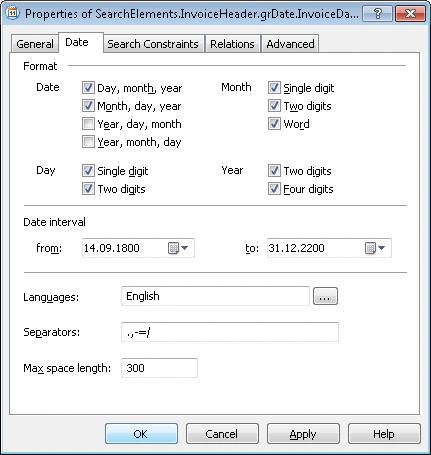
3
Ausschließen bereits erkannter Elemente
Bei einigen Bildern umfasst der Suchbereich für das Feld Rechnungsdatum die bereits erkannten Elemente kwInvoiceNumber und InvoiceNumber. Um zu verhindern, dass FlexiLayout Studio deren Werte als Hypothesen für das Feld Rechnungsdatum behandelt, schließen Sie sie aus dem Suchbereich aus:
- Klicken Sie neben dem Feld Exclude regions of elements auf Add….
- Wählen Sie kwInvoiceNumber aus der Elementliste aus.
- Klicken Sie auf OK. Die Zeichenfolge
SearchElements.InvoiceHeader.kwInvoiceNumberwird im Feld Exclude regions of elements angezeigt.
SearchElements.InvoiceHeader.InvoiceNumber.4
Hinzufügen der Suchbedingung
Klicken Sie auf die Registerkarte Advanced. Das Feld Rechnungsdatum ist optional. Wenn ein Dokument jedoch ein Datum im Feld Rechnungsdatum enthält, ist auch der entsprechende Feldname (der zuvor durch das Element kwInvoiceDate beschrieben wurde) immer vorhanden. Fügen Sie unter Advanced pre-search relations folgende Bedingung hinzu: Suchen Sie nur dann nach dem Bildobjekt, wenn kwInvoiceDate erkannt wurde. In der FlexiLayout language:
5
Abgleichen des FlexiLayouts
Schließen Sie das Element InvoiceFooter vorübergehend aus und gleichen Sie das FlexiLayout ab.
Das Element InvoiceDateAsString erstellen
1
Das Zeichenkette-Element erstellen
Erstellen Sie im Element
InvoiceHeader.grDate ein Zeichenkette-Element und nennen Sie es InvoiceDateAsString.2
Das Alphabet angeben
Klicken Sie auf die Registerkarte Zeichenkette und geben Sie das Alphabet an:
,-./0123456789ABCDEFGHIJKLMNOPQRSTUVWXYZ abcdefghijklmnopqrstuvwxyz3
Den Prozentsatz nicht zum Alphabet gehörender Zeichen festlegen
Legen Sie den Prozentsatz der Zeichen, die nicht zum Alphabet gehören, auf 30 % fest.
4
Die Zeichenanzahl festlegen
Geben Sie im Feld Character count das unscharfe Intervall
{-1, 8, 14, INF} für die Länge der Zeichenkette an. Dabei wird angenommen, dass mögliche Werte zwischen 8 und 14 Zeichen liegen. Jede Hypothese außerhalb dieses Intervalls wird abgewertet.5
Die maximale Leerzeichenlänge festlegen
Setzen Sie Max space length auf 20. Dadurch wird die maximale Länge eines Leerzeichens in der Textzeichenkette auf 20 Punkte begrenzt. Behalten Sie die Standardeinstellungen für die anderen Elementeigenschaften bei.
6
Die Fallback-Bedingung hinzufügen
Klicken Sie auf die Registerkarte Advanced. Da das Element InvoiceDateAsString nur gesucht werden darf, wenn das Element InvoiceDate nicht erkannt wurde, geben Sie diese Bedingung im Feld Advanced pre-search relations an. In der FlexiLayout language:
7
Die Positionsbedingung hinzufügen
Geben Sie eine zusätzliche Bedingung an, ähnlich der für InvoiceDate: Suchen Sie nur dann nach dem Bildobjekt, wenn das Element kwInvoiceDate erkannt wurde, und wählen Sie das Objekt aus, das kwInvoiceDate am nächsten liegt. In der FlexiLayout language:
8
Die Blockregion festlegen
Geben Sie die Position des Blocks InvoiceDate als rechteckige Region des erkannten Elements InvoiceDate oder InvoiceDateAsString an, die vertikal und horizontal um 5 Punkte vergrößert wird. Wählen Sie die Option Expression und geben Sie diesen Ausdruck ein: