
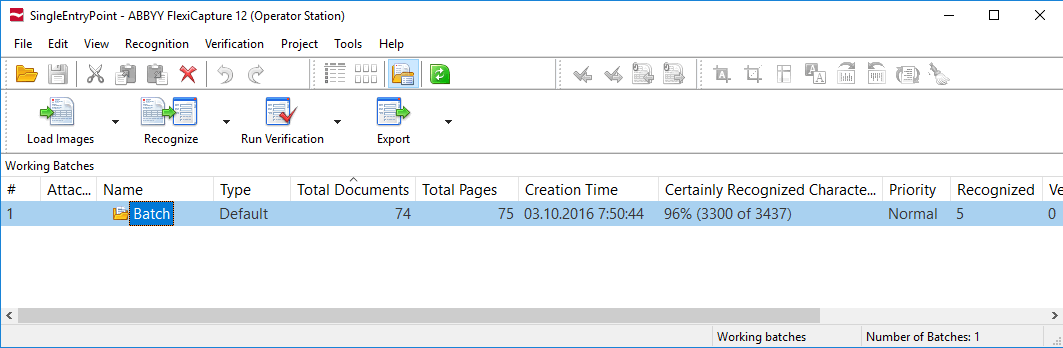
Das Hauptfenster mit der Liste der Batches
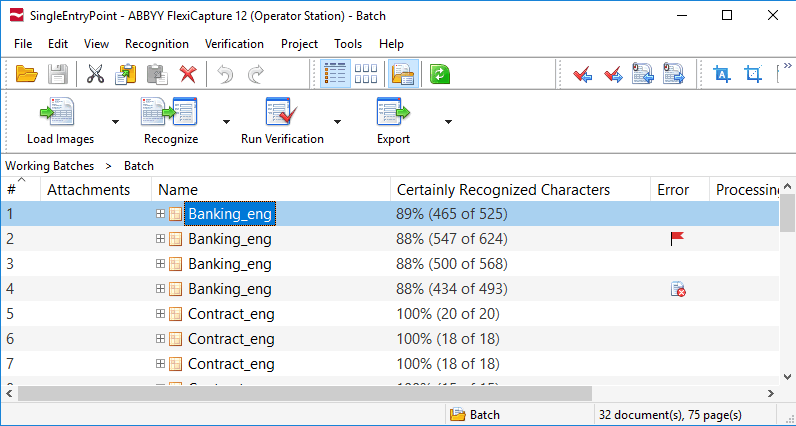
Das Hauptfenster mit dem geöffneten Batch
- dem Bild der Dokumentseite
- den erkannten Daten
- den Regelfehlern (werden nur angezeigt, wenn Regelfehler vorhanden sind)
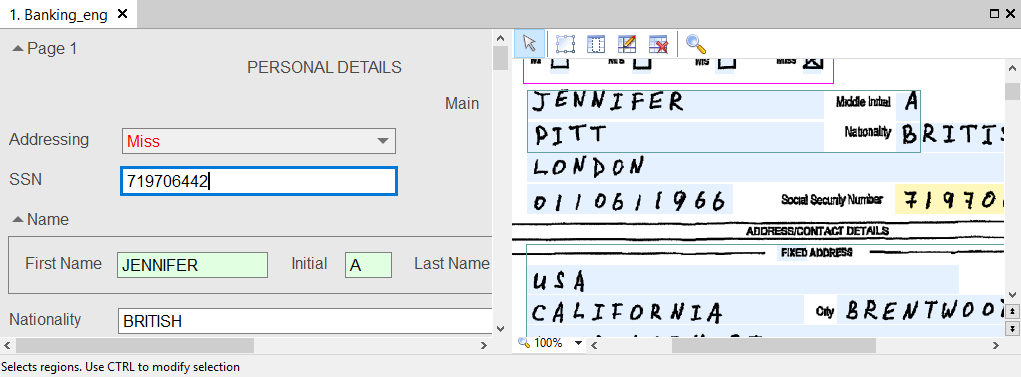
Das Dokumentfenster
Dokumente kopieren und verschieben
Sie können Dokumente von einem Batch in einen anderen kopieren oder verschieben, zum Beispiel von einem regulären Batch in einen Test-Batch zu Trainingszwecken. Alle Informationen zu einem kopierten oder verschobenen Dokument, einschließlich der zugewiesenen Dokumentdefinition und aller erkannten Daten, bleiben erhalten.1
Die Dokumente auswählen
Wählen Sie in der Dokumentliste die Dokumente aus, die Sie kopieren oder verschieben möchten.
2
Die Dokumente kopieren oder ausschneiden
Drücken Sie Strg+C, um zu kopieren, oder Strg+X, um auszuschneiden. Sie können auch die Schaltflächen  und
und  in der Symbolleiste oder die Befehle Kopieren und Ausschneiden im Menü Bearbeiten verwenden.
und in der Symbolleiste oder die Befehle Kopieren und Ausschneiden im Menü Bearbeiten verwenden.3
Den Ziel-Batch öffnen
Öffnen Sie den Batch, in den Sie die Dokumente kopieren oder verschieben möchten.
4
Die Dokumente einfügen
Drücken Sie Strg+V, klicken Sie auf die Schaltfläche  , oder klicken Sie auf Bearbeiten → Einfügen.
, oder klicken Sie auf Bearbeiten → Einfügen.