
- Wählen Sie ein Dokument oder eine Dokumentseite aus.
- Klicken Sie im Hauptmenü auf Erkennung → Dokumentdefinition zuordnen…, oder klicken Sie mit der rechten Maustaste auf das Dokument und dann im Kontextmenü auf Dokumentdefinition zuordnen… (Standalone) , oder klicken Sie auf den Pfeil rechts neben der Schaltfläche (Standalone) Erkennen und dann auf (Standalone) Dokumentdefinition zuordnen…
- Wählen Sie im Dialogfeld Dokumentdefinition auswählen die Dokumentdefinition aus. Einem Dokument kann nur eine Dokumentdefinition zugewiesen werden, und einer Seite kann nur ein Definitionsabschnitt zugewiesen werden. Wenn eine Dokumentdefinition auf ein Dokument mit mehreren Abschnitten angewendet wird, wird analysiert, wie die Abschnitte den einzelnen Seiten zugewiesen wurden. Wenn eine Dokumentdefinition nur einen Abschnitt hat, wird diese Analyse nicht durchgeführt.
- Klicken Sie auf OK. Die entsprechende Definition wird auf das ausgewählte Dokument oder die ausgewählte Dokumentseite angewendet.
Im Dialogfeld zur Auswahl der Dokumentdefinition ist die folgende Option standardmäßig aktiviert: Dokumente nach dem Matching analysieren und erkennen. Deaktivieren Sie diese Option, wenn Sie eine Dokumentdefinition anwenden möchten, ohne eine weitere Analyse und eine zweite Erkennung durchzuführen. Wenn Sie diese Option aktiviert lassen, beginnen Dokumentanalyse und Erkennung nach dem Anwenden der Dokumentdefinition automatisch.
 , um die Dokumentdefinitionen anzuheften, die Sie am häufigsten verwenden.
Unten im Bereich sehen Sie eine Liste aller für Sie verfügbaren Dokumentdefinitionen und ihrer Abschnitte. Um eine Dokumentdefinition zu finden, geben Sie ihren Namen in die Suchleiste ein. Um diesen Bereich anzuzeigen oder auszublenden, klicken Sie auf View → Side Panels → Document Definition auswählen.
, um die Dokumentdefinitionen anzuheften, die Sie am häufigsten verwenden.
Unten im Bereich sehen Sie eine Liste aller für Sie verfügbaren Dokumentdefinitionen und ihrer Abschnitte. Um eine Dokumentdefinition zu finden, geben Sie ihren Namen in die Suchleiste ein. Um diesen Bereich anzuzeigen oder auszublenden, klicken Sie auf View → Side Panels → Document Definition auswählen.
Zeig mir den Bereich „Document Definition auswählen“...
Zeig mir den Bereich „Document Definition auswählen“...
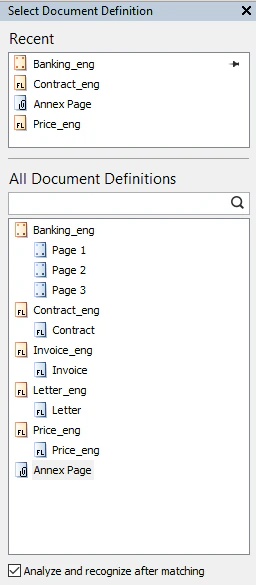
- Wählen Sie eine Seite oder ein Dokument aus.
- Wählen Sie im Bereich eine Dokumentdefinition aus.
Damit Dokumentdefinitionen manuell angewendet werden können, muss ein Benutzer eine Rolle haben, für die die Berechtigung Dokumentlayout ändern aktiviert ist. Welche Berechtigungen für eine Rolle aktiviert sind, können Sie auf der Registerkarte Benutzerrollen im Dialogfeld Projekteigenschaften anzeigen.