Fehler ohne HTTP-Fehlercodes
- Drücken Sie die Taste F12, um die Entwicklerkonsole aufzurufen.
-
Wechseln Sie zur Registerkarte Console.
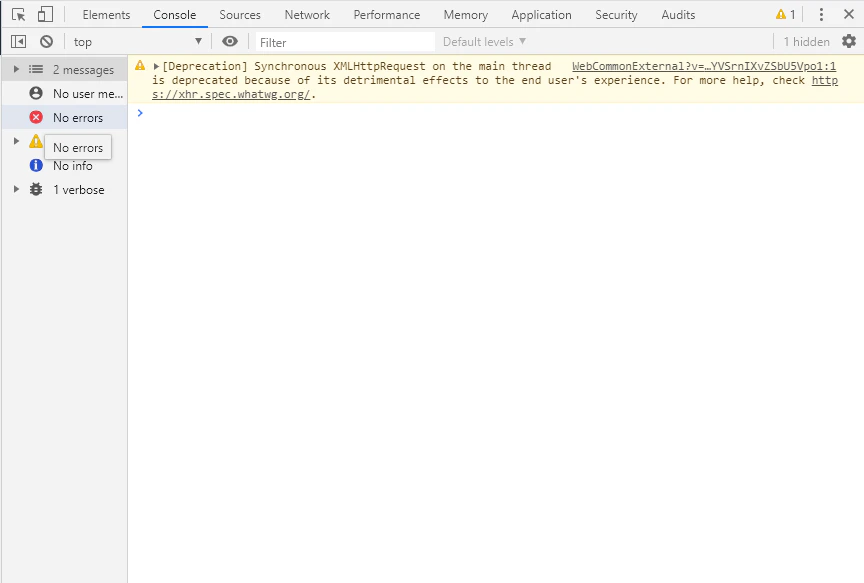
- Kopieren Sie die in der Konsole angezeigte Fehlerliste.
- Aktivieren Sie die Protokollierung für die Webstation, in der der Fehler auftritt. Weitere Informationen finden Sie unter Webstation-Protokollierung.
- Reproduzieren Sie den Fehler.
- Wenden Sie sich an den technischen Support von ABBYY und übermitteln Sie dabei die Fehlerliste von der Registerkarte Console sowie die Protokolldateien der Webstation.
- Das Dokumentlayout wird beim Übernehmen eines Auftrags nicht vollständig oder nur teilweise angezeigt.
- „Parameter darf nicht null sein.“
Fehler mit HTTP-Fehlercodes
- Prüfen Sie das Systemprotokoll des Application Servers auf Fehler.
- Wenn sich der Fehler nicht zuverlässig reproduzieren lässt, aktivieren Sie die Protokollierung auf der Webstation, auf der der Fehler gemeldet wird. Weitere Informationen finden Sie unter Webstation-Protokollierung.
- Wenn sich der Fehler zuverlässig reproduzieren lässt, aktivieren Sie die Fiddler-Protokollierung. Weitere Informationen finden Sie unter Fiddler-Protokollierung.
- Wenden Sie sich an den technischen Support von ABBYY und stellen Sie die Protokolle der Webstation sowie die Fiddler-Protokolle für den Zeitraum bereit, in dem der Fehler aufgetreten ist.
Der Fehler „Lizenzticket kann nicht abgerufen werden“ auf Webstationen
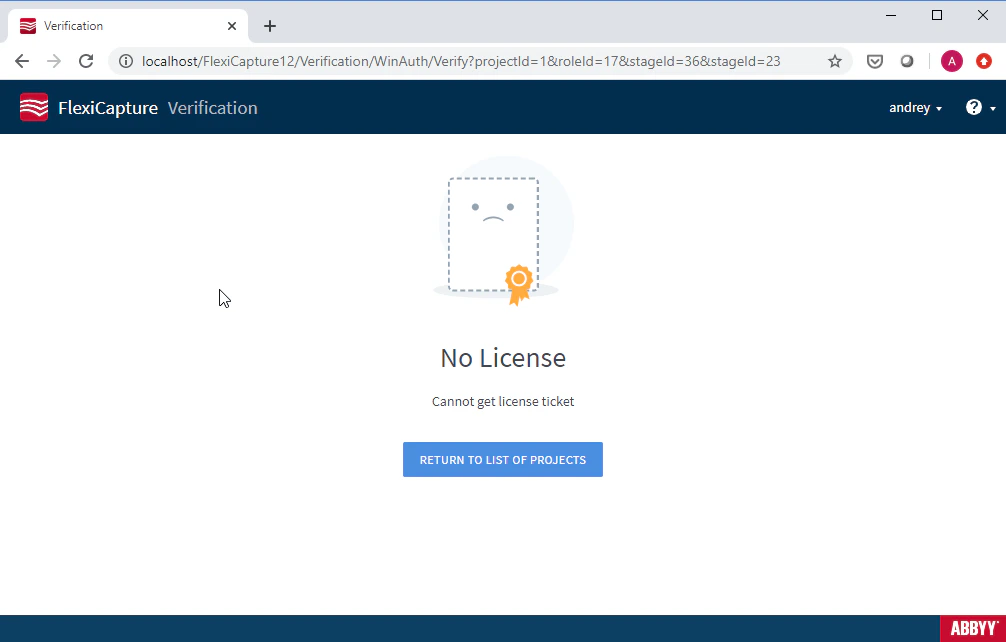
- Der Processing Server wird ausgeführt.
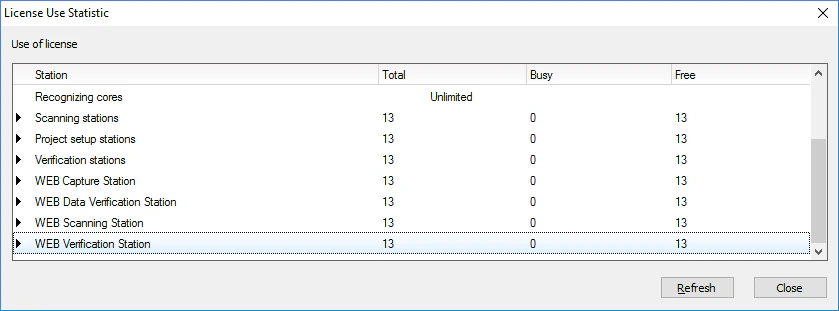
- Es sind freie Lizenzen verfügbar. Starten Sie zur Prüfung den License Manager, wählen Sie eine Lizenz aus, und gehen Sie im Hauptmenü zu Service → License Usage Statistic….