
Actualice la actividad en la Workflow Administration Console
1
Abra Custom Activities
Abra la Workflow Administration Console. En el panel de navegación de la izquierda, seleccione Server Configuration > Custom Activities.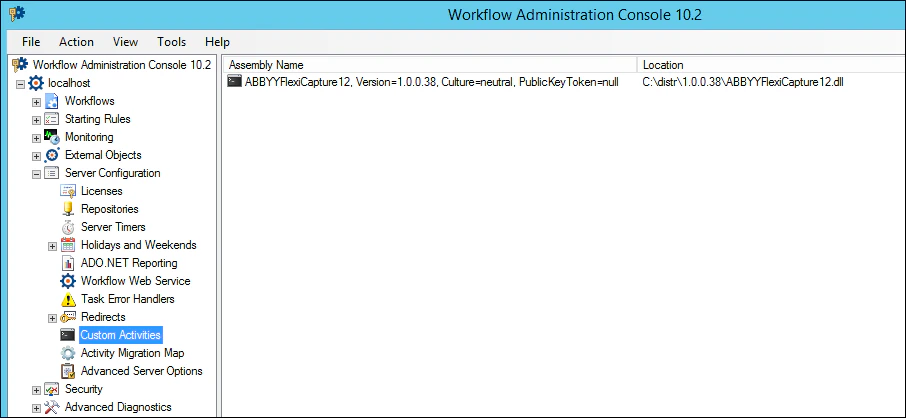
2
Elimine la versión obsoleta
En la lista Actions de la derecha, seleccione la versión obsoleta de la actividad de ABBYY FlexiCapture y elimínela.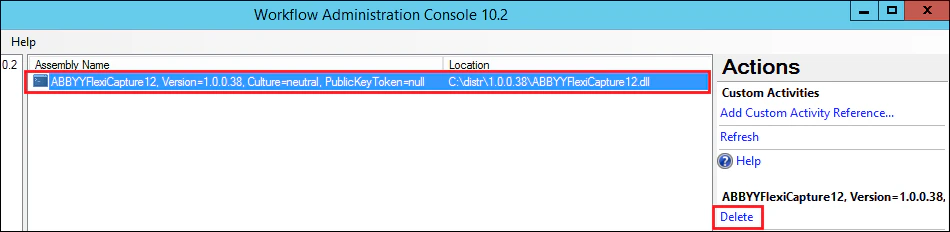
3
Reinicie el servicio Laserfiche Workflow
- Pulse Win+R e introduzca
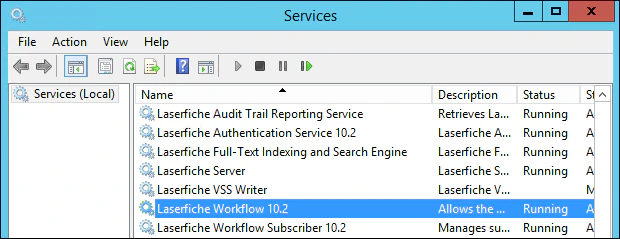
services.mscpara abrir Servicios de Windows. - Reinicie el servicio Laserfiche Workflow 10.2.
4
Agregue la nueva versión
Seleccione Add Custom Activity Reference y especifique la ruta al archivo de actividad de la nueva versión.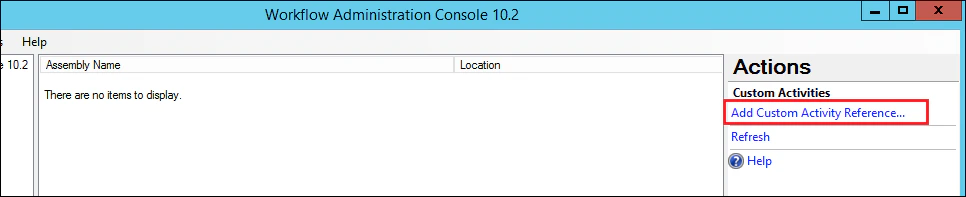
5
Confirme la nueva versión y cierre la consola
La nueva versión de la actividad aparece en la columna Assembly Name. Cierre la Workflow Administration Console.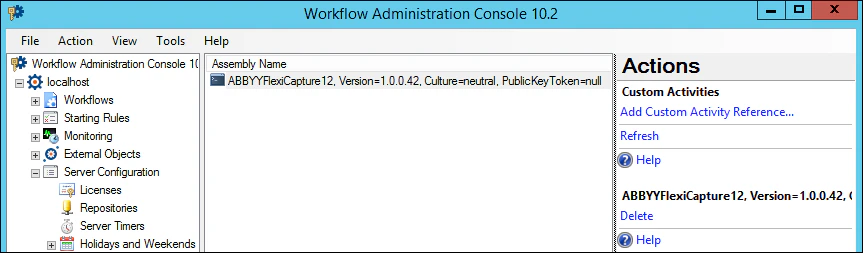
Actualice la actividad en Workflow Designer
1
Abra las actividades de la caja de herramientas
Abra Workflow Designer. Haga clic en cualquiera de los grupos de actividades del panel izquierdo para abrir el menú contextual y, a continuación, seleccione Toolbox > Add/Remove Activities.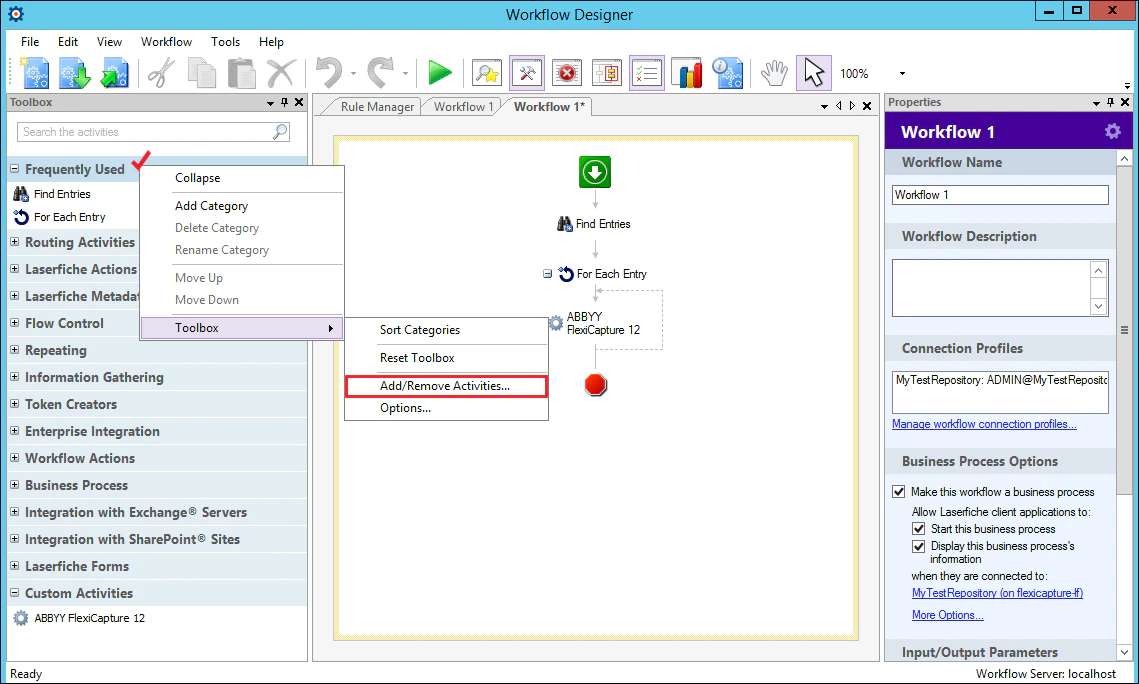
2
Elimine el ensamblado obsoleto
En el cuadro de diálogo Add/Remove Toolbox Activities, seleccione el ensamblado obsoleto 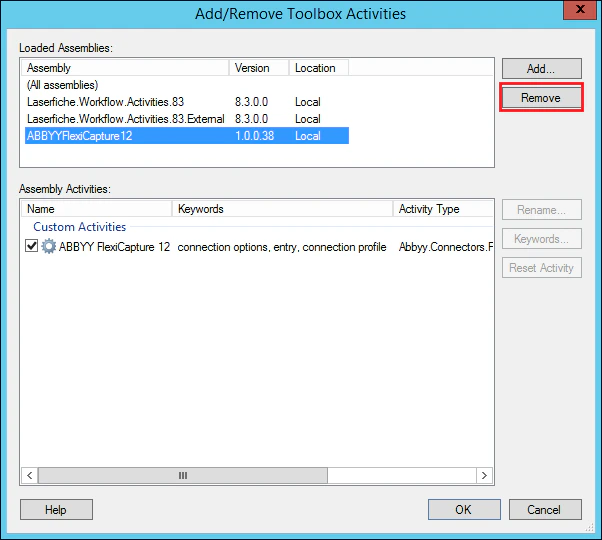
ABBYYFlexiCapture12 y haga clic en Remove.3
Confirme la eliminación
Haga clic en Yes en el cuadro de diálogo Remove Assembly y, a continuación, en OK en el cuadro de diálogo Confirm Changes.
4
Vuelva a abrir las actividades de la caja de herramientas
Cierre Workflow Designer y vuelva a abrirlo. A continuación, seleccione Toolbox > Add/Remove Activities en el menú contextual de cualquier grupo de actividades.
5
Agregue la nueva versión
Haga clic en Add y especifique la ruta de acceso al archivo de actividad de la nueva versión.
6
Confirme la nueva versión
Compruebe que se muestra la nueva versión del ensamblado para la actividad 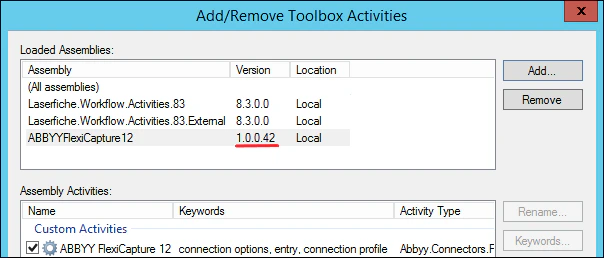
ABBYYFlexiCapture12 en la columna Version y, a continuación, haga clic en OK.Reasigne la configuración del proyecto y vuelva a publicar
1
Abra un workflow publicado
Haga clic en File > Open Published Workflows, seleccione un workflow que use una actividad 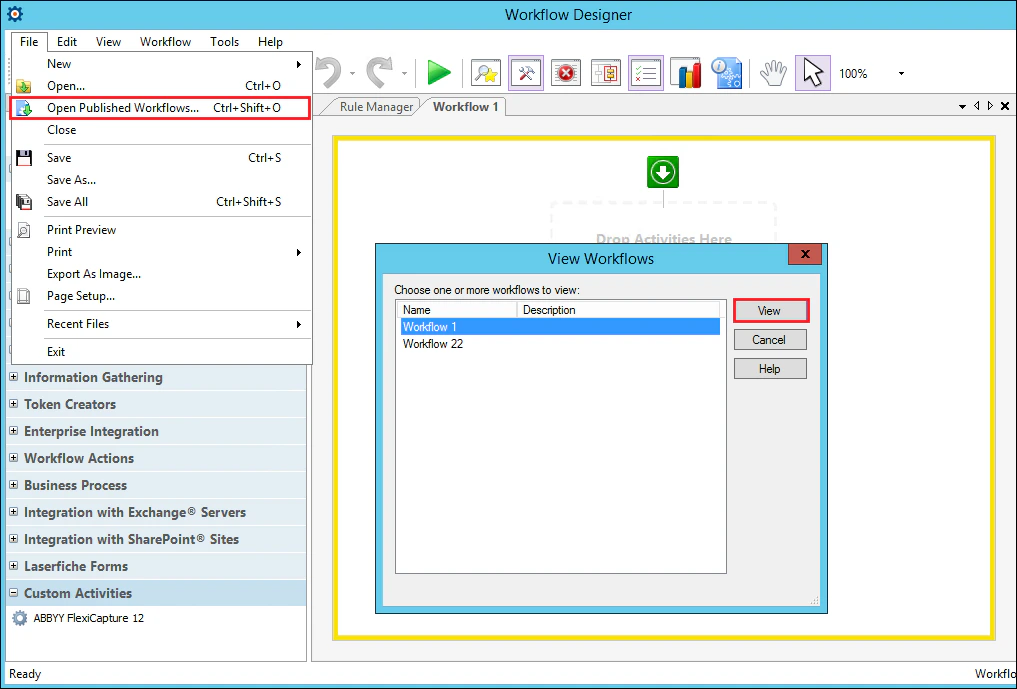
ABBYYFlexiCapture12 y, a continuación, haga clic en View.2
Configure el nombre del proyecto y el batch type
En el panel del workflow, seleccione una actividad 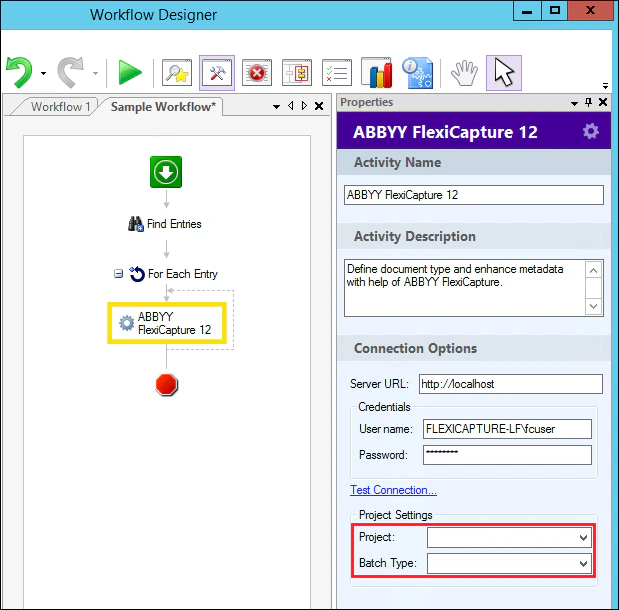
ABBYYFlexiCapture12 y especifique el nombre del proyecto de ABBYY FlexiCapture y el Batch Type en el panel Propiedades.3
Guarde y publique
Guarde y publique el workflow.