
UsageExample.ums5, un flujo de trabajo de ejemplo basado en las bibliotecas de usuario ABBYY_FlexiCapture_12.
Qué hace el flujo de trabajo de ejemplo
El flujo de trabajo le solicita que seleccione una carpeta de imágenes de origen y envía los archivos de esa carpeta a ABBYY FlexiCapture. Una vez procesados los archivos, le solicita que especifique una carpeta donde se guardarán los resultados del procesamiento. Si los documentos requieren verificación, el flujo de trabajo abre las tareas de verificación en la estación web de verificación de ABBYY FlexiCapture en un navegador. Una vez finalizada la verificación, le solicita la carpeta de resultados.Requisitos previos
Antes de ejecutar este escenario, cargue un proyecto de ABBYY FlexiCapture en el Servidor de aplicaciones, configure el proyecto y especifique la configuración de conexión de ABBYY FlexiCapture en las variables de proceso. Necesita credenciales para acceder a ABBYY FlexiCapture o al tenant de su empresa si utiliza ABBYY FlexiCapture Cloud.El operador de ABBYY FlexiCapture debe tener los roles de operador de digitalización y Verification Operator para el proyecto y el tipo de batch especificados, o el rol de Administrator.
\Samples\FlexiCapture Project del paquete de distribución del conector.
Ejecute el escenario UsageExample.ums5
1
Descomprima el proyecto de ejemplo
Descomprima el archivo
InvoiceDemoProject.zip.2
Cargue el proyecto
En Project Setup Station, abra el proyecto
InvoiceDemoProject.fcproj y cárguelo en el Servidor de aplicaciones. Para obtener más información, consulte Cargar el proyecto en el Servidor de aplicaciones.3
Abra el flujo de trabajo de ejemplo
En WinActor Office Robot, abra el ejemplo 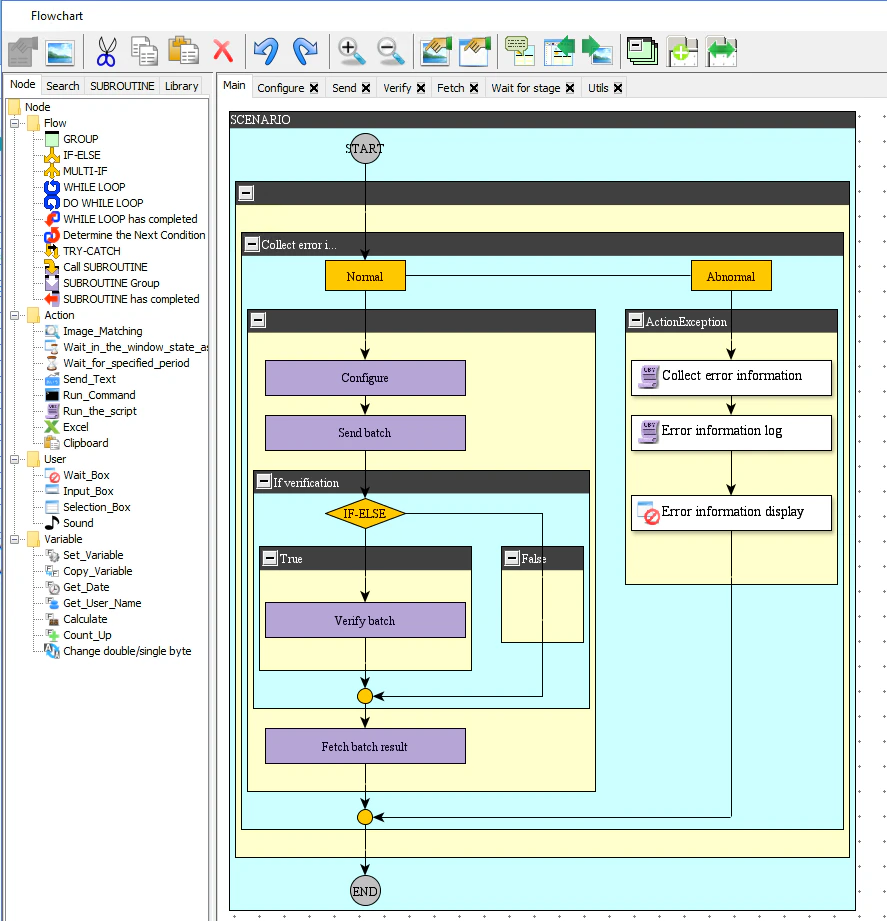
UsageExample.ums5. La ventana Flowchart muestra todos los elementos que componen el escenario y la ventana Lista de variables enumera todas las variables utilizadas.4
Especifique la configuración de conexión
En el grupo FlexiCapture_connection_settings, use la columna Valor inicial para especificar la configuración de conexión con ABBYY FlexiCapture: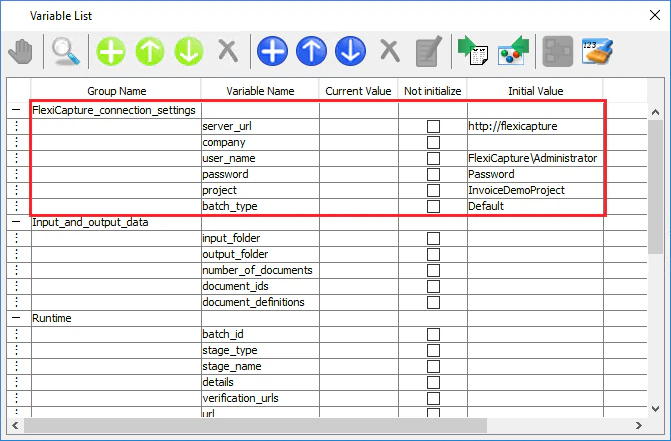
- La dirección del servidor
- El nombre de su empresa, si utiliza ABBYY FlexiCapture Cloud
- Su nombre de usuario
- Su contraseña
5
Ejecute el escenario
Haga clic en Run.
6
Seleccione las carpetas de entrada y salida
Como entrada, seleccione la carpeta
Images dentro de la carpeta InvoiceDemoProject. Espere a que finalice el procesamiento de documentos y, a continuación, especifique la carpeta donde se guardarán los resultados.